最終更新:2026年9月11日
この記事の要点
- 完全ローカル文字起こしは、録音時に「マイク」「PC内音声」「両方」を選ぶだけで、Teams・Zoom・Google Meetの相手の声も録音できる。
- 録音した音声・テキスト・要約結果は、お客様の指示なく外部へ送信されることはなく、すべての処理がPC内だけで完結する。
- 従来PC内音声の録音にはOBSなどの外部ツールが必要だったが、アプリ単体で対応するため追加費用は不要。
- 会議終了後に「録音の高精度化」を実行すると、Whisper large-v3で全文を再文字起こしして精度を高められる。
- 自分が参加する会話の秘密録音は直ちに違法とはされないが、各サービスの規約や参加者への配慮は必要(法的助言ではない)。
業務での導入を検討中の方へ:法人向け案内(請求書払い・複数ライセンス)/セキュリティチェックシート回答集/稟議用1ページ資料(PDF)/導入を相談する
Web会議の文字起こしとは?3つの方式
Web会議の文字起こしとは、Teams・Zoom・Google MeetなどのWeb会議で交わされた音声を認識し、テキストに変換することです。方式は大きく分けて、①会議サービスに標準搭載された文字起こし機能、②録音した音声ファイルをクラウド型の文字起こしSaaSにアップロードする方法、③マイクとPC内の音声をPC上で録音し、文字起こしまでPC内だけで完結させるローカル型、の3つがあります。
①の会議サービス標準の機能は、会議中にその場で字幕や記録が得られる手軽さが魅力ですが、一般に音声はサービス提供元のサーバー側で処理されます。②のクラウド型SaaSは話者識別や自動要約などの機能が充実している一方、録音ファイルを外部にアップロードする前提です。これに対して③のローカル型は、社外秘の会議や個人情報を含む会議など、音声を外部に一切出したくない場合に向いています。
| 方式 | 音声の行き先 | オフライン利用 | 追加費用 | 向く用途 |
|---|---|---|---|---|
| ①会議サービス標準の文字起こし | 一般にサービス側のサーバーで処理 | 不可(通信が必要) | サービスのプラン次第 | 会議中にすぐ簡易な記録・字幕がほしい場合 |
| ②クラウド型文字起こしSaaSにアップロード | 録音ファイルを外部サーバーへ送信 | 不可 | 従量課金・月額が中心 | 話者識別・自動要約など機能を重視する場合 |
| ③ローカル型(PC内で録音+文字起こし) | 送信しない(PC内で完結) | 可能 | 個人は無料〜/商用は買い切りや月額 | 社外秘の会議・情報漏えいを避けたい場合 |

「相手の声」を録音する仕組み(マイク+PC内音声)
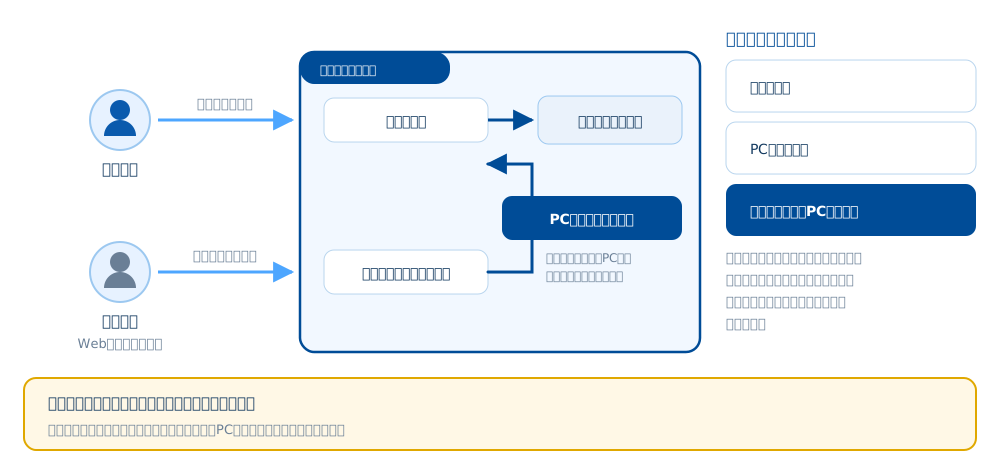
PC内音声(ループバック録音)とは、スピーカーやヘッドホンから実際に再生されている音を、マイクを介さずそのままPC内で捉えて録音する仕組みです。
マイクは自分の声を拾いますが、Teams・Zoom・Google Meetでの相手の発言はPCのスピーカー(またはヘッドホン)から再生される音声です。この「PC内で鳴っている音」を録音するにはPC内音声の取り込みが必要で、アプリ自体がこの機能を備えていれば、マイクとPC内音声を同時に、あるいは個別に録音できます。
従来、PC内音声を録音するには配信・録画向けソフト(OBSなど)で音声ルーティングを設定する必要がありましたが、完全ローカル文字起こしはVer.3.0.0以降、アプリの録音画面から「マイク」「PC内音声」「両方」を選ぶだけで、外部ツールや追加費用なしに相手の声を含めて録音できます。ヘッドホンを使っていて自分の耳にしか聞こえない場合でも、PC内で再生されている音声そのものを取り込むため、相手の声を録音に含められます。
完全ローカルでWeb会議を文字起こしする手順
完全ローカル文字起こしを使えば、次の5ステップでWeb会議の録音から文字起こしまでをPC内だけで完結できます。
- ZIPを展開する:配布ZIPをダウンロードし、任意のフォルダに展開します。インストール作業は不要です。
- 録音の音声ソースを選ぶ:録音画面で「マイク」「PC内音声」「両方」から音声ソースを選びます。PC内音声を選ぶと、Teams・Zoom・Google Meetなど相手の声もあわせて録音できます。
- 会議中に録音を開始する:会議が始まったら録音を開始します。録音中でも音声ソースを切り替えられ、リアルタイムに文字起こしが進みます。途中でアプリを閉じてしまっても、次回起動時に続きから再開できます。
- 終了後に「録音の高精度化」を行う:会議が終わったら「録音の高精度化」を実行し、録音全体をより高精度なモデル(Whisper large-v3)で再文字起こしします。
- 単語登録・要約で仕上げる:誤変換した固有名詞を単語登録すると次回から自動的に補正されます。必要に応じて要約機能で決定事項やToDoを整理します(要約はライセンス登録が必要)。

部署・チームで使う場合は、2〜9名ならカード決済でそのまま、10名以上や請求書払いは導入相談から承ります。
Teams・Zoom・Google Meet別の注意点
各Web会議サービスには録音・文字起こしに関する仕様や慣行があります。あらかじめ知っておくと、誤解やトラブルを避けやすくなります。
Microsoft Teams
Teamsには会議の録画・文字起こしを行う標準機能があり、利用を開始すると参加者に通知が表示されるのが一般的です。ローカル型の録音アプリを使う場合も、無用な誤解を避けるため、録音する旨を一言伝えてから始めると安心です。Teams標準の録画・文字起こしと、PC側でのローカル録音は仕組みが別のため、両方を併用しても構いません。
Zoom
Zoomにも会議の録画や自動文字起こしの機能が用意されており、プランによって使える範囲が異なります。ローカル型のアプリでマイクとPC内音声を録音すれば、Zoom標準の録画・文字起こし機能を使わなくても相手の声を含めて記録できます。すでにZoomで録画したmp4ファイルがある場合は、そのファイルを後からローカルで文字起こしすることも可能です。
Google Meet
Google Meetにも会議の記録・文字起こしに関する機能が用意されている場合があります。ヘッドホンを使用していて自分の耳にしか相手の声が聞こえない環境でも、PC内音声(ループバック)を録音できるアプリであれば、PC内で再生されている音声そのものを取り込めるため、相手の声を録音に含められます。
会議の録音は違法?同意とルール
会議を録音して文字起こしする際に気になるのが法律面です。一般に、自分が参加している会話を相手に告げずに録音する「秘密録音」は、それ自体が直ちに違法になるわけではないとされています。一方で、次のような行為は問題になり得ます。
- 自分が参加していない他人の会話を盗聴・録音する。
- 録音データや文字起こし結果を無断でSNSに公開・拡散する(プライバシー侵害・名誉毀損のおそれ)。
- 不当な手段(無断侵入など)で録音する。
また、Web会議サービスの利用規約や勤務先・取引先のルールで録音が制限されている場合もあります。会議を録音・文字起こしする際は、利用環境のルールや各サービスの規約に従い、必要に応じて参加者の同意を得たうえでご利用ください。
※ 本記事は一般的な情報であり、法的助言ではありません。具体的な事案については弁護士など専門家にご相談ください。
会議録の精度を上げるコツ
会議の文字起こし精度は、録音時の設定と録音後の仕上げの両方で高められます。
マイク設定と自動音量調整(AGC)
マイクをできるだけ口元に近づけて雑音を減らすと認識精度が安定します。完全ローカル文字起こしには自動音量調整(AGC)と感度スライダーが搭載されており、参加者ごとに声の大きさが違っても録音レベルを整えやすくなっています。
単語登録と固有名詞のAI提案
誤変換した固有名詞や社内用語を単語登録(辞書)しておくと、次回以降は自動的に正しい表記に変換されます。固有名詞のAI提案機能(Ver.4.5.0〜)を使えば、登録候補を自動的に提示させることもできます。
話者ラベル・AI話者分離
Ver.4.0.0以降の話者ラベル機能では、「自分」と「相手」の発言を分けて表示できます。マイク1本のモノラル録音でも、AI話者分離機能(Ver.4.5.0〜、ビジネスプラン対象)を使えば声の特徴から話者を推定し、人数(自動または1〜8人)を指定して統合・分割することもできます。
用途別の要約テンプレート
会議録用の要約テンプレートを使うと、決定事項・ToDo・論点・保留事項に分けて自動的に整理できます(要約機能はライセンス登録が必要)。要約の仕組みや指示文の調整方法はローカルAI要約ガイドで詳しく解説しています。
よくある質問
あわせて読みたい
- ローカル文字起こしガイド:ローカル文字起こしの仕組み・やり方をゼロから解説
- ローカルAI要約ガイド:議事録をローカルAIで要約する手順
- 文字起こしセキュリティガイド:情報漏えいリスクの整理と対策
- Ver.3.0.0のリリースノート:会議録音機能が追加された経緯
- 法人・複数ライセンスのご案内:請求書払い・見積書・2週間の無料検証・稟議用資料
- よくある質問(全体)