最終更新:2026年10月27日
この記事の要点
- ローカルAI要約とは、文字起こし結果や議事録を、クラウドの生成AIに送らず、PC内で動くローカルLLMに要約させる方式です。文章も結果もインターネットを経由しません。
- 文字起こしだけローカルでも、要約でクラウドAIに貼り付ければそこで情報は社外に出ます。クラウド送信が禁止された現場では要約もローカルで完結させる必要があります。
- 手順は「要約対応版を用意→文字起こし→要約を実行→指示文(プロンプト)を調整→自動要約に切り替え」の5ステップ。準備を除けば数分で終わります。
- GPUは不要(CPUのみで動作)。メモリは8GB以上、16GB以上を推奨。完全ローカル文字起こしの要約モデルは Google DeepMind の Gemma 4(it-QAT・Q4_0量子化・GGUF形式)で、Ver.5.0.1 以降は速さの違う3つから選べます(要約AIの選び方)。推論エンジンは llama.cpp です。
- 要約は下書きとして扱い、配布前に内容を確認してください。ローカルLLMも誤りを含むことがあります。
業務での導入を検討中の方へ:法人向け案内(請求書払い・複数ライセンス)/セキュリティチェックシート回答集/稟議用1ページ資料(PDF)
ローカルAI要約とは?
ローカルAI要約とは、文字起こし結果や議事録などの文章を、クラウド上の生成AIサービスに送信せず、お使いのパソコンの中で動くAI(ローカルLLM)に要約させる方式です。要約する文章もその結果も、インターネットを経由しません。
ChatGPT のようなクラウド型の生成AIは、入力した文章を事業者のサーバーへ送って処理します。対してローカルAI要約は、AIモデル本体をPC内に持ち、その場で推論を実行します。録音 → 文字起こし → 要約という議事録づくりの流れを、1台のPCの中だけで完結させられるのが最大の特徴です。
近年は数GB規模の軽量な大規模言語モデル(LLM)でも、日本語の会議録を実用的な精度で要約できるようになりました。これにより、これまで「クラウドに出せないから手作業でまとめるしかなかった」記録も、AIに任せられるようになっています。
クラウドのAI要約が使えない現場
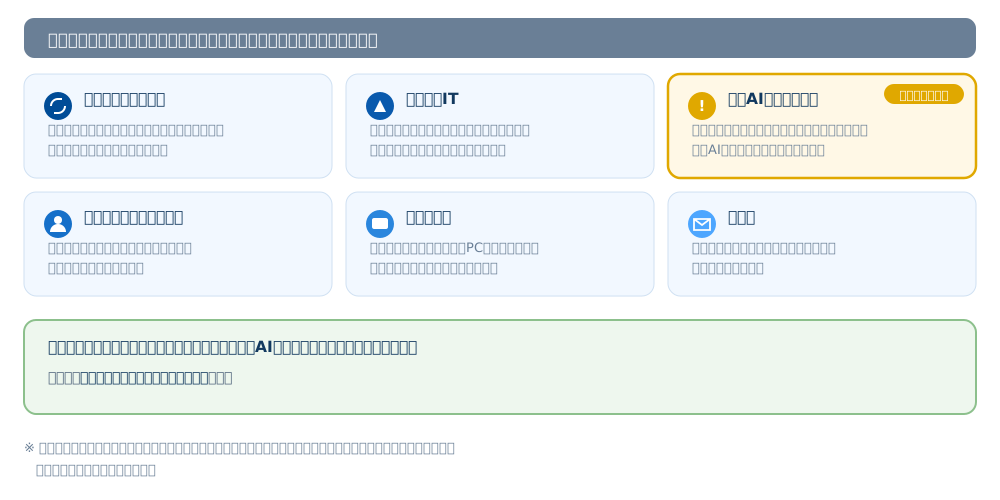
文字起こしまではローカルで行っていても、要約だけクラウドAIに貼り付けてしまえば、そこで情報は社外に出ます。次のような現場では、この一手間が問題になります。
- 医療・福祉:診療記録や相談内容など、要配慮個人情報を含む会話。
- 法務・士業:守秘義務のある相談内容や係争案件の打合せ。
- 金融・公共・製造:外部サービスへのデータ送信が社内規程で禁止されている環境。
- 取材・インタビュー:公開前の未発表情報や、話者に「外部に出さない」と約束した内容。
- 人事・労務:面談記録やハラスメント相談など、当事者以外に見せられない記録(カスハラの録音を記録に残す方法)。
クラウドAIの多くは業務利用向けに学習除外などの設定を用意していますが、規程上の論点は「学習に使われるか」ではなく「データが自社の外に出るかどうか」であることが少なくありません。ローカルAI要約は、この論点そのものを構造的に消せます。
クラウドAI要約との違い(比較表)
| 観点 | ローカルAI要約 | クラウドAI要約(ChatGPT等・クラウド文字起こしSaaS) |
|---|---|---|
| 文章の送信 | 送信しない(PC内で完結) | サーバーへ送信して処理 |
| オフライン利用 | 可能 | 不可(通信が必要) |
| 要約の品質 | 実用十分。長文・高度な推論は大規模モデルに劣ることがある | 大規模モデルによる高品質な要約 |
| 処理速度 | PC性能に依存(GPUがあると高速) | サーバー側で安定して高速 |
| 費用 | 無料〜定額が中心。文字数による従量課金なし | 従量課金・月額が中心 |
| 導入のハードル | モデルの容量が大きく、PCの空き容量が必要 | アカウント登録のみ |
| 社内規程・監査 | データが端末外に出ないため通しやすい | 送信先・保管期間・学習利用の確認が必要 |
要約の品質だけを求めるならクラウドAIが有利です。「その文章を社外に出せるか」が判断の分かれ目になります。
ローカルで要約する2つの方法
方法A:ローカルLLMを自分で構築する(上級者向け)
Ollama や llama.cpp などのツールでオープンソースのLLMをPCに導入し、文字起こし結果を渡して要約させる方法です。モデルを自由に選べて無料ですが、モデルの選定・量子化・メモリ調整といった知識が必要になります。文字起こし側(Whisper / faster-whisper)と要約側を自分でつなぐ手間もかかります。
方法B:要約機能を内蔵したソフトを使う(非エンジニア向け)
文字起こしと要約用のAIモデルを最初から同梱したソフトを使えば、環境構築なしでローカルAI要約を始められます。当サイトの「完全ローカル文字起こし」は Ver.4.0.0 でローカルLLMによる要約に対応し、文字起こし結果をワンクリックで要約できます。インストール不要(ZIPを展開するだけ)で、要約そのものは端末内だけで行い、お客様が「完了メール」「Notion連携」を設定しない限り、要約結果が外部に送信されることはありません。

文字起こしから要約までの手順
「完全ローカル文字起こし」を例に、音声から要約までの流れを説明します。所要時間は準備を除けば数分程度です。
- 要約に対応した版を用意する:ダウンロードページで「要約機能付き版(約8.7GB)」を選び、ZIPを展開します。すでに通常版(約2.21GB)をお使いなら、「要約追加パック(約6.5GB)」を展開すれば後から要約を有効にできます。Ver.5.0.1 以降は、環境設定の「要約」から要約用のAIをダウンロードすることもできます。インストール作業はありません。
- 音声を文字起こしする:音声・動画ファイルをドラッグ&ドロップするか、会議・通話をアプリだけで録音(マイク+PC内音声)してそのまま文字起こしします。
- 要約を実行する:文字起こし結果を開き、要約を実行します。PC内のローカルLLMが本文を読み取り、箇条書きの要約を生成します。ネットワークに接続していなくても動作します。
- 指示文(プロンプト)を調整する:設定画面で要約の指示文を編集し、用途に合った出力に変えます(プロンプト例)。
- 自動要約にする:「文字起こしが終わったら自動で要約を作成する」設定にすれば、フォルダに音声を入れるだけで要約まで自動で進みます。結果は文字起こし結果と同じ場所に「〜_summary.txt」として保存されます。
※ 長い文字起こし結果でも、要約中にアプリを閉じれば次回起動時に続きから再開します。

要約に使うAIを選ぶ(Ver.5.0.1 以降)
環境設定の「要約」タブの「使うAIモデル」で、要約に使うAIを「詳細」「バランス」「高速」から選べます。それぞれの枠に、お使いのパソコンで1時間の打ち合わせを要約すると何分かかるかの目安が出るので、待てる時間に合わせて選べます。入っていないAIは、選ぶと確かめる画面が出て、「はい」でダウンロードが始まります。選んだAIは、AIチャット・固有名詞の候補・話者の推測にも使われます。3つの違いは要約AIの選び方にまとめています。

 Microsoft Store 版では GPU追加パックは使えません。AI要約・AIチャットは、要約用のAIモデルを環境設定の「要約」から入れると使えます
そのまま使える要約プロンプト例
ローカルLLMは、クラウドの大規模モデルに比べて指示の解釈が素直な分、出力の形を具体的に指定するほど安定します。以下はコピーして設定画面の指示文に貼り付けられる例です。
1. 会議の議事録にする
以下は会議の文字起こしです。次の見出しで日本語の議事録にまとめてください。1) 会議の目的 2) 決定事項 3) 未決・持ち帰り事項 4) 次回までのタスク(担当者がわかる場合は明記)。各項目は箇条書きで、本文にない情報は推測せず「記載なし」と書いてください。
2. アクションアイテムだけ抜き出す
以下の文字起こしから、実行すべきタスクだけを抽出してください。1行1タスクで「担当者:内容:期限」の形式にし、期限が話されていない場合は「期限未定」としてください。タスク以外の要約は不要です。
3. インタビュー・取材の要旨をまとめる
以下はインタビューの文字起こしです。話し手の主張を5つの要点に整理し、それぞれに本文からの引用を1文添えてください。引用は本文の表現をそのまま使い、要約と引用を混ぜないでください。
4. 長い打合せを短くまとめる
以下の文字起こしを、300文字以内の日本語で要約してください。専門用語はそのまま残し、雑談・あいさつ・音声認識の誤りと思われる箇所は無視してください。
コツ:出力形式・文字数・「推測しない」指示の3点を入れると、ローカルLLMでも結果が安定します。誤認識された固有名詞は、単語登録で文字起こし側を直しておくと要約の精度も上がります。
必要なPCスペックと注意点
- GPUは必須ではありません。GPUがあれば要約の生成は速くなりますが、CPUのみでも動作します。
- メモリは8GB以上(16GB以上を推奨)。文字起こしと要約を続けて行うため、余裕があるほど快適です。
- 要約に使うAIはメモリに合わせて選べます(Ver.5.0.1 以降)。メモリ8GBなら「高速」、12GB以上なら「バランス」、16GB以上で細かい点までほしいなら「詳細」。お使いのパソコンで1時間の打ち合わせを要約する時間の目安は、選ぶ画面に表示されます(要約AIの選び方)。
- ストレージの空き容量に注意。要約用のAIモデルはファイルサイズが大きく、要約機能付き版は展開後に相応の容量を使います。まず通常版で試し、後から要約追加パックを足す進め方もできます。
- 要約時間は文章量とPC性能に比例します。長時間の会議ほど時間がかかるため、自動要約にして他の作業中に処理させる運用が向いています。
- 要約はあくまで下書きです。ローカルLLMも誤りを含むことがあるため、公式な議事録として配布する前に必ず内容を確認してください。
セキュリティと社内規程
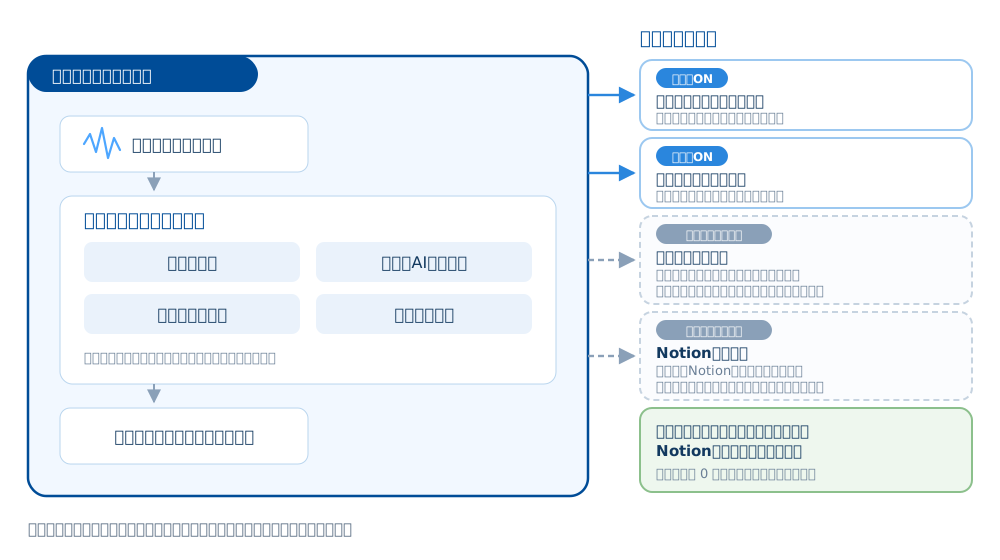
ローカルAI要約の利点は、セキュリティ対策として「音声・テキスト・要約結果を送らない」という構造そのものにあります。これらのデータを外部サーバーへ送信しない設計であれば、通信の傍受・保管データの漏えい・第三者による二次利用といったリスクは、運用ルールではなく仕組みの側で成立しなくなります(ライセンス認証にともなう通信と、お客様が設定した場合に限る「完了メール」「Notion連携」については後述)。
社内での導入審査では、次の観点が問われることが多くあります。いずれもローカル完結型であれば説明がシンプルです。
- 音声・テキスト・要約結果の送信先(=送信しない)
- データの保管場所と保管期間(=利用者が指定した端末内のフォルダのみ)
- 入力データの学習利用の有無(=外部に出ないため該当しない)
- ネットワーク遮断環境での動作可否(=オフラインで全機能が動作)
ネットにつながないパソコンへの入れ方と、議事録の下書きまでの流れはオフラインで議事録を自動作成する方法で説明しています。
同梱しているAIモデルと開発元
「どのAIを使っているのか」も、情報システム部門の審査で確認されやすい項目です。ローカルAI要約はモデル本体をPC内に置いて動かす方式のため、どのモデルであっても入力した文章が提供元へ送られることはありませんが、開発元と国、ライセンスを明示できることは審査の通しやすさに直結します。とくに近年は、生成AIの開発国を確認する社内規程を設ける企業が増えています。
「完全ローカル文字起こし」の文字起こし・要約のコア機能が利用しているAI・エンジンは、次の4つです。いずれも配布ZIPに同梱された状態でお届けし、実行時に自動でダウンロードされることはありません(Ver.5.0.1 以降で選べる要約モデル「バランス」「高速」は、環境設定の「要約」で選んでダウンロードするときだけ、配布元(ダウンロードと同じ配信サーバー)から取得します。音声や文章は送りません)。
| 役割 | 名称 | 開発元(国) | ライセンス |
|---|---|---|---|
| 音声認識モデル | Whisper large-v3-turbo | OpenAI(米国) | MIT |
| 音声認識エンジン | faster-whisper(CTranslate2) | OpenNMT(オープンソース) | MIT |
| 要約モデル | Gemma 4 12B/E4B/E2B it-QAT(Q4_0量子化・GGUF形式。Ver.5.0.1 以降は3つから選択) | Google DeepMind(米国) | Apache 2.0 |
| 要約エンジン | llama.cpp(llama-cpp-python) | オープンソース | MIT |
この4つに、中国で開発されたモデル(DeepSeek・Qwen など)は含まれません。要約にも使用していません。なお、AI話者分離機能(Ver.4.5.0で追加・ビジネスプラン対象)では、この4つに加えて、発話区間を検出する pyannote/segmentation-3.0 と、声の特徴を照合する CAM++・ERes2NetV2 を使用します。CAM++・ERes2NetV2 は中国の Alibaba DAMO Academy が公開しているオープンソースモデルで、これらも配布ZIPに同梱され、端末内だけで実行されます(詳しくはFAQ Q32)。同梱されているモデルは、ZIPを展開したフォルダの中にある「models」フォルダのファイル名で実際にご確認いただけます。将来モデルを変更する場合は、リリースノートで告知します。
Ver.5.0.1 以降は、要約に使うAIのモデル名・開発元・ライセンス・置き場所を、アプリの中でも確かめられます。環境設定の「要約」で、AIの名前の右の「?」にマウスを乗せてください。

なお、ライセンスを登録している場合にのみ、有効期限を確認するための軽微な通信が発生します(目安:月額プランは月1回程度、年額プランは年1回程度)。この通信で送るのは、メールアドレス、ライセンスキー、アプリの版数、端末ごとに無作為に作られた識別番号だけで、音声・文字起こし結果・要約結果は含まれません。通信できない環境でも一定期間はご利用いただけます。詳しくはFAQ Q27をご覧ください。また、お客様が自動フォルダの「完了メール」や「Notion連携」を設定した場合に限り、要約を含む結果のテキストが設定先へ送られます(音声・動画は送りません)。詳しくはFAQ Q24をご覧ください。
使用AIモデル・通信先の回答を、貴社の書式でお返しします。
開発元・国・ライセンス・通信の有無を、チェックシートの形でご回答します。稟議用の1ページ資料もあります。
実際の運用イメージは活用例(想定ユースケース)にまとめています。文字起こし側の仕組みはローカル文字起こしガイド、リスクの整理と社内審査の観点は文字起こしセキュリティガイドもあわせてご覧ください。
よくある質問
あわせて読みたい
- ローカル文字起こしガイド:仕組み・やり方・クラウド型との違い
- Web会議を録音して文字起こしする方法:Teams・Zoom・Google Meet の会議録を要約までローカルで
- 文字起こしセキュリティガイド:「生成AIへの貼り付け」を含む漏えい経路と対策
- 文字起こし・ローカルAI 用語集:ローカルLLM・GGUF・量子化・ハルシネーションの意味
- 文字起こしソフト比較 2026:要約・話者識別の対応状況を含む比較表
- 法人・複数ライセンスのご案内:請求書払い・見積書・2週間の無料検証・稟議用資料
議事録の下書きを、外部に出さずに自動で。
インストール不要・GPU不要・オフライン。文字起こしは個人利用なら無料です(Windows版)。業務でお使いの場合は、2週間の無料検証のあいだに導入のご相談・お見積りを承ります。要約機能の詳細はVer.4.0.0のリリースノートをご覧ください。