最終更新:2026年10月9日
この記事の要点
- 文字起こしを自動にしても手が空かないのは、「終わったことに誰かが気づく」部分が手作業のまま残るからです。
- 自動フォルダに録音を入れると、文字起こし・要約のあと、フォルダごとに決めた宛先へ完了メールが届きます(Ver.4.6.0〜)。
- 設定は「メールサーバー(SMTP)」と「フォルダごとの宛先」の2か所だけです。
- 宛先をタスク管理ツールの取り込み用アドレスにすれば、結果がそのままノート・タスクになります。
- メールのほかに、結果をNotionのデータベースへ自動で登録することもできます(Ver.4.7.0〜・設定した場合のみ・送るのは文字だけ)。
- 音声はパソコンの外に出ません。完了メール・Notion連携と自動フォルダはライセンス登録後の機能で、2週間は無料で全機能を試せます。
自動化したのに、なぜ手が空かないのか
文字起こしを自動にしたはずなのに、思ったほど楽になっていない。よく聞く話です。理由はたいてい、自動になったのが「文字にする」ところだけだからです。
実際の仕事は、こう続きます。
- 録音をツールに入れる
- 終わるのを待つ(あるいは、終わったか見に行く)
- 結果を開いて、中身を確認する
- 担当者に転送する。あるいは要点を書き写して共有する
- 担当者が読んで、ようやく動き出す
自動になったのは1と、せいぜい途中までです。2〜5は人がやっている。とくに2の「見に行く」が曲者で、パソコンの前に戻るまで何も進みません。夜にまとめて処理しておいても、翌朝ファイルを開くまでは誰も知らない状態です。
手が空くのは、5の「担当者が動き出す」までが自動でつながったときです。以下はその作り方です。
実際の流れ
やることは単純で、用件ごとにフォルダを分けておき、フォルダごとに届け先を決めておく。それだけです。

完全ローカル文字起こしには、音声や動画を入れておくと自動で文字起こしされるフォルダ(自動フォルダ)があります。Ver.4.6.0からは、そのフォルダごとに完了メールの宛先を決められるようになりました。
処理が終わると、宛先に次のものが届きます。
- 要約(自動要約をオンにしている場合。要約ができあがってから届きます)
- 文字起こしの全文
- 元ファイルの保存場所(本文に書くかどうかは設定できます)
- 必要なら、ファイル名・フォルダ名・音声の長さ
件名は初期設定ではファイル名です。{filename}・{folder}・{datetime} を組み合わせて変えられます(例:「{filename} の文字起こし結果」)。
設定は2か所だけ
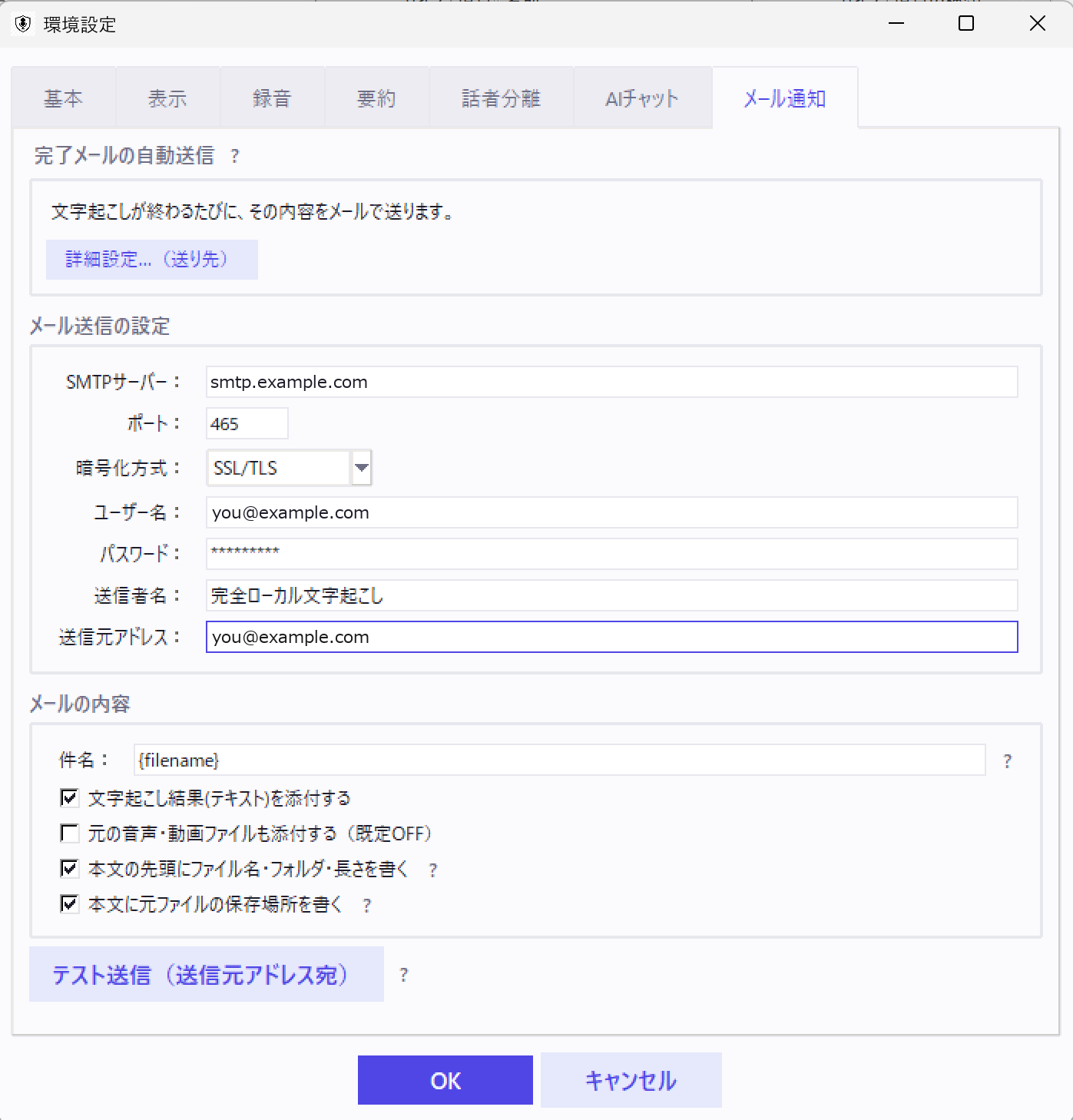

- メールサーバーを設定する。環境設定の「メール通知」タブで、お使いのメールサーバー(SMTP)を設定します。「テスト送信」を押せば、その場で届くか確かめられます。
- 宛先を入れる。自動フォルダの詳細設定にある「完了メールの宛先」に、メールアドレスを入力します。宛先はフォルダごとに変えられます。空欄のフォルダは、これまでどおりメールを送りません。
以上です。あとは、いつもの場所に録音を置くだけになります。
タスク管理ツールへ直接届ける
ここからが本題です。宛先は人のメールアドレスである必要がありません。
Stock や Evernote のようにメールで内容を取り込めるサービスでは、取り込み用のメールアドレスを宛先にするだけで、文字起こし結果がそのままノートとして登録されます。用件ごとのフォルダに別々のアドレスを設定すれば、電話を切って数分後には、担当者が内容を見て動き出せます。聞き直しも、手作業の転記も要りません。
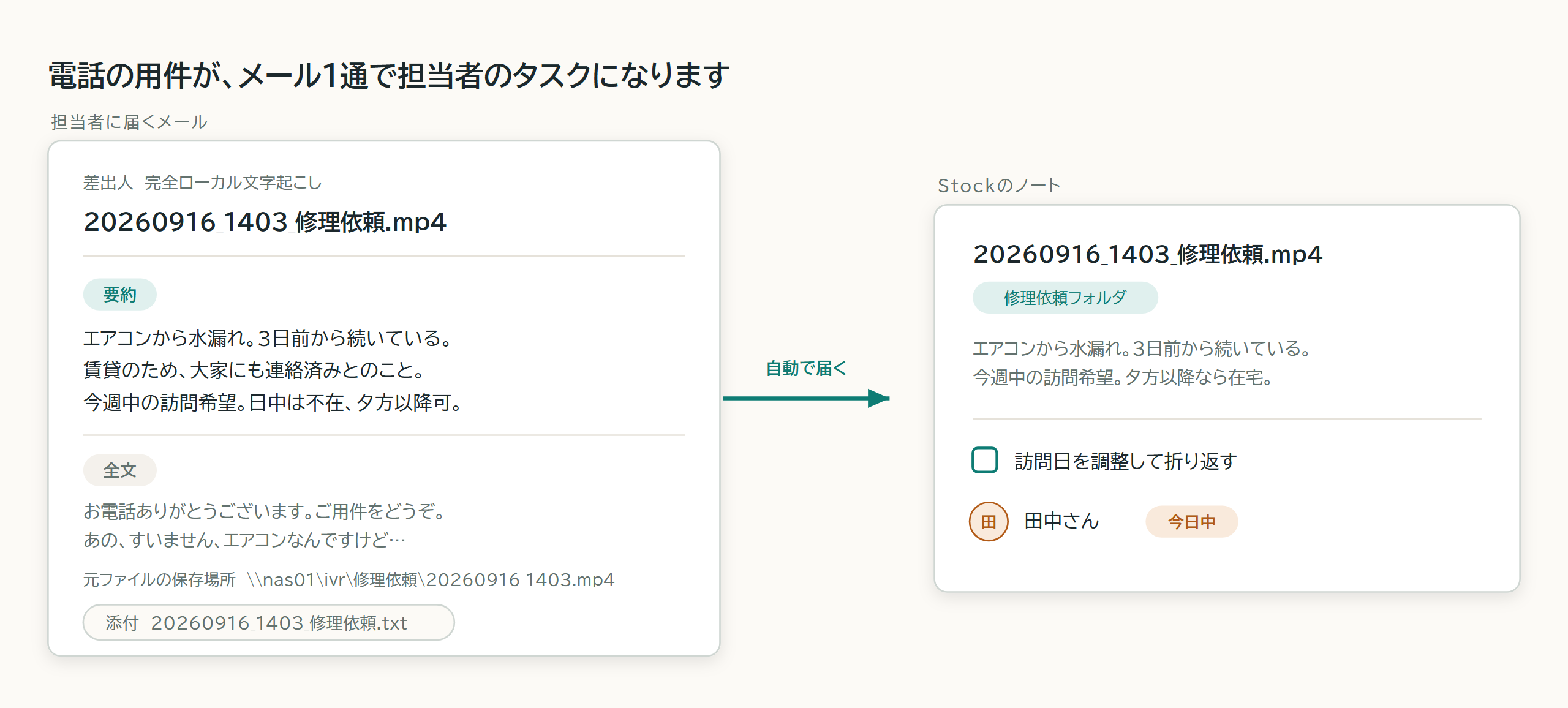
Stock の場合は、メールの件名がノートのタイトルに、本文(要約・文字起こし)がノートの本文になり、添付した文字起こし結果(.txt)もノートに付きます。
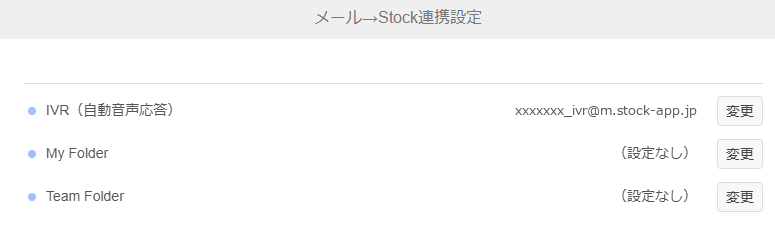
※ Evernote など Stock 以外のサービスでの見え方や、メール取り込み機能の有無・利用条件は、各サービスの案内をご確認ください。Stock、Evernote は各社の商標または登録商標です。
実際に動いているところはVer.4.6.0のリリースノートに画面録画を置いています。
Notionへ自動で届ける(Ver.4.7.0〜)
メールのほかに、結果を Notion のデータベースへ自動で登録することもできます。ファイルの文字起こしが終わるたびに(自動フォルダでも手動でも)、結果が Notion に1件ずつ並びます。要約を自動で作る設定にしている場合は、要約ができてから登録されます。
パソコンの前に戻らなくても、チームで使っている Notion を開けば、会議の要約と文字起こしがそろっています。コピーして貼り付ける手間はありません。
何が届くか
- ページのタイトルは「元のファイル名(日時)」です。Notion の一覧に日付の欄があれば、完了した日時も入ります。
- ページの中身は、ファイル情報・要約・文字起こしの順です。「要約だけ」「全文だけ」と選べます。
- 届くのは文字だけです。音声・動画は送りません。接続先は Notion(api.notion.com)だけで、設定でオンにしない限り通信しません。
- 対象は、自動フォルダで処理した結果と、「参照…」やドラッグで手動で文字起こしした結果です(Ver.4.9.3 以前は、自動フォルダの結果だけでした)。アプリ内の録音の結果は送りません。
安心して使えるように
- 送れなかったときは、時間をおいて自動で送り直します。トークンの間違いなど設定の誤りは、すぐにお知らせします。うまく届かなかったものは、設定の画面から送り直せます。
- 同じ結果が二重に登録されることはありません。「もう一度文字起こし」で内容が変わったときは、新しい内容で改めて登録されます。
- オンにする前に作られた結果は送りません。オンにした途端に、過去の結果がいっせいに登録されることはありません。
- Notion に接続するための合言葉(トークン)は、このパソコンの中に暗号化して保存します。
設定のしかた
環境設定に新しく加わった「Notion連携」のタブで行います。「送り先のデータベース」とは、結果を1件ずつためていく、Notion の表(データベース)のことです。
- トークン(Notion に送るための合言葉)を作ります。Notion の「設定」→「開発者」→「個人用アクセストークン」で「新しいトークン」を押し、名前(例:「完全ローカル文字起こし」)を付けて「トークンを作成」を押します。表示されたトークンをコピーします。
- 送り先の表を用意します。サイドバーの「新規ページ」から、空のデータベース(テーブルビュー)を作ります。名前は自由で、初めからある「名前」の列はそのままで使えます。すでにある表も使えます。
- 表の URL をコピーします。表をページいっぱいに開き、右上「共有」の隣にある鎖のマークを押します(ブラウザのアドレス欄の URL でも同じです)。
- 環境設定の「Notion連携」で「Notionに送る」にチェックを入れ、トークンと、コピーした URL をそのまま貼ります。
- 「テスト送信」を押して表に1件届くことを確かめ、「OK」で保存します。
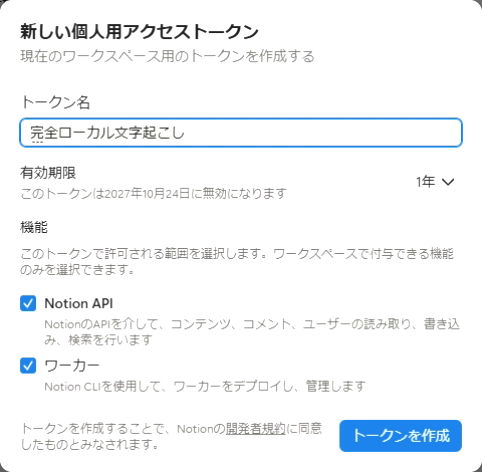

トークンの有効期限は、初めは1年です。切れたら同じ手順で作り直し、環境設定のトークン欄に入れ直してください。従来の「インテグレーション」で作ったトークンを使う場合は、表の右上「…」→「接続」から、そのインテグレーションも追加してください(忘れると「見つかりません」「接続されていません」と表示されます)。ページの中に置いた表(ページに埋め込まれた表)は、そのページの URL では届きません。表のタイトル横のメニューから「ページとして開く」を選び、全画面にしてからコピーしてください。
※ Notion連携は、お試し期間中と、ライセンスをお持ちの間にお使いいただけます。お試し期間が終わると、自動フォルダなどと同じく止まります。詳しくはVer.4.7.0のリリースノートをご覧ください。Notion は、その提供元の商標または登録商標です。
テキストはどこへ出るのか
ここは正直に書きます。メールやNotion連携を使う以上、文字起こしのテキストは端末の外に出ます。
| もの | どこまで行くか |
|---|---|
| 音声・動画ファイル | パソコンの外に出ません。文字起こしと要約は端末内だけで行います。メールへの添付は初期設定でオフです(必要なら添付できます)。Notionには音声・動画を送りません。 |
| 文字起こし・要約のテキスト | 完了メールでは、設定したメールサーバーを通って出ます。Notion連携を使う場合は、Notion(api.notion.com)へ送られます。どこへ出すかは利用者が決めます。 |
| 元ファイルの保存場所(パス) | 本文に書く設定にした場合のみ、テキストと一緒に出ます。 |
つまり行き先は選べます。社内のメールサーバーを指定すれば社内に留まりますし、クラウドのタスク管理ツールの取り込みアドレスを指定すれば、そのサービスへ渡ります。「音声は絶対に出さないが、テキストは社内の担当者には届けたい」という線を引けるのが、この作りの要点です。
逆に言えば、テキストも一切外に出せないのであれば、完了メールもNotion連携も使わず、自動フォルダだけを使って結果ファイルを共有フォルダに置く運用になります。リスクの所在そのものの整理は文字起こしセキュリティガイドに、情シスの審査項目への回答例はセキュリティチェックシート回答集にまとめています。
4つの現場
どれも「フォルダを分ける」「宛先を変える」の組み合わせだけでできます。
| 現場 | フォルダの分け方 | 宛先と、その先 |
|---|---|---|
| コールセンター・電話受付 | 用件ごと(修理/見積/解約) | 用件ごとの担当チームのアドレス、またはタスク管理ツールの該当フォルダ。全件録音を全部聞く必要がなくなります(コールセンター向けのご案内) |
| 修理・保守の受付 | 受付窓口ごと | タスク管理ツールへ。要約を見て、訪問日の調整からすぐ始められます |
| 販売店・ディーラー | 顧客との商談/社内の申し送り | 営業担当と、共有の記録先へ同時に。録音したあとの「提案」まで人の手が空きます |
| 会議・取材 | 案件ごと | チームの共有アドレスへ。席を離れていても、移動中にスマートフォンで中身を確認できます |
夜のうちにまとめて処理しておき、翌朝メールで受け取る、という使い方もできます。
ナカヨ NYC-X の留守番電話の録音を担当者に届ける組み方は、NYC-X の留守番電話の連携例にまとめています。
ビジネスホンの留守番電話をこの仕組みで文字にする方法は、留守番電話を文字にする方法にまとめています。
お使いのメール環境やタスク管理ツールで同じ流れが組めるか、導入前にご相談いただけます。自社の環境で使えるか相談する
送れなかったときどうなるか
自動化で怖いのは、止まったことに気づかないことです。完了メールはそこを設計しています。
- 通信の一時的な不調などで送れなかったときは、時間をおいて自動で送り直します。
- 設定の誤りなどで送り直しても届かない場合は、一覧のその行に「(メール未送信)」と表示されます。黙って消えません。
- 一覧の行を右クリックして「完了メールをもう一度送る」を選べば、いつでも送り直せます。
- アプリを再起動しても、同じ完了メールが重ねて届くことはありません。「もう一度文字起こし」でやり直した場合は、新しい内容で改めて届きます。
- 多くのファイルが一度に終わっても、メールサーバーに弾かれないよう1通ずつ間隔をあけて送ります。
条件と、できないこと
- 完了メール・Notion連携・自動フォルダは、ライセンス登録後にお使いいただける機能です。導入検証の2週間は無料で全機能を試せます(申し込み・カード登録は不要)。
- 添付の合計が約10MBを超えるときは添付しません。そのことは本文でお知らせします。
- 「文字起こし後に元ファイルを削除する」設定と併用すると、メールを開いたときには元ファイルが残っていないことがあります。保存場所を本文に書く設定と一緒に使うときは注意してください。
- メールサーバー(SMTP)はご自身で用意するものです。当方がメールを中継することはありません。
- Windows版のソフトです。動作条件はダウンロードページに記載しています。
よくある質問
※ 本ページの記載は最終更新時点のものです。機能の詳細はVer.4.6.0のリリースノート・Ver.4.7.0のリリースノートを、導入条件は法人向けページをご覧ください。
あわせて読みたい
- セキュリティチェックシート回答集:導入審査で問われる34項目への回答
- 文字起こしセキュリティガイド:漏えい経路の整理と社内審査の観点
- ローカルAI要約ガイド:要約に使うAIモデルと開発元
- 法人・複数ライセンスのご案内:請求書払い・見積書・2週間の無料検証・稟議用資料