用意するもの:ご入金のあとにお送りした「ライセンスのご案内」メールと、アプリを入れたパソコン。
登録の手順(4ステップ)
1
アプリの右上にある歯車のマーク(⚙)を押す
「環境設定」という画面が開きます。
2
いちばん上の「ライセンス登録」のボタンを押す
「ライセンスのご案内」という画面が開きます。
3
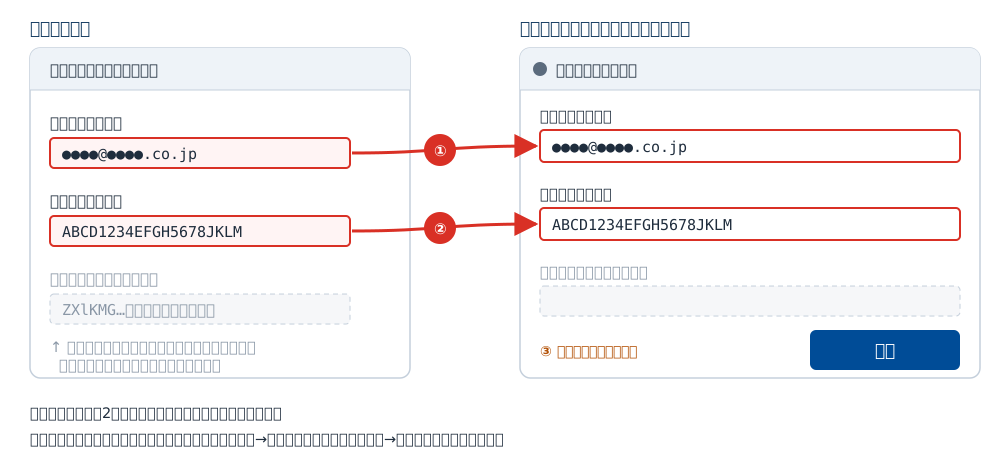
メールの「メールアドレス」と「ライセンスキー」を、同じ名前の欄に写す
コピーして貼り付けるのが確実です(下の図)。
4
「認証」のボタンを押す
「ライセンス認証に成功しました。」と緑色の文字が出たら完了。「閉じる」で画面を閉じます。
これで終わりです
- 期限はなく、更新の手続きもありません。アプリを新しい版にしても登録はそのままです。
- パソコンを買い替えたら、新しいパソコンで同じ4ステップをもう一度行います。ご案内メールは残しておいてください。
困ったときは
会社の決まりで社外とやり取りできないパソコンでは、ステップ3〜4のかわりに、メールの「オフライン用ライセンス」を使います。
- メールの「オフライン用ライセンス」の長い文字列を、最初から最後まで選んでコピーする。
- 「ライセンスのご案内」画面の下の段、「オフライン用ライセンス」の欄に貼り付ける。
- 右の「貼付」を押す。「ライセンス認証に成功しました。」と出たら完了。
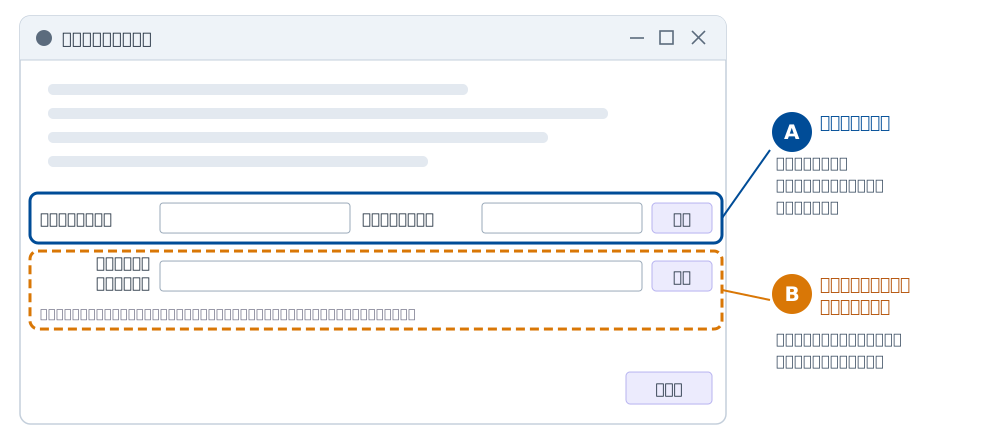
「オフライン用ライセンスが正しくありません。」と出たら、文字列の一部しかコピーできていません。最初から最後まで選び直してください(途中の改行はそのままで大丈夫です)。
- メールアドレスまたはライセンスキーが正しくありません。→ 打ち込みの間違いです。メールの文字をコピーして貼り付け直してください。0(ゼロ)とO(オー)、1(いち)とl(エル)が特に間違えやすい文字です。
- このメールアドレスの登録が見つかりません。→ メールアドレスの欄には、メールの本文に書かれたアドレスを入れてください(メールを受け取ったアドレスと違うことがあります)。
- 端末数の上限に達しています。→ お問い合わせフォームからご連絡ください。こちらで対応します。
迷惑メールのフォルダをご確認ください。それでも無ければ、同じ内容をもう一度お送りします(ライセンスキーの再発行)。
月額・年額の方向けの解約ページがブラウザで開くことがありますが、買い切りの方は何もせず閉じて大丈夫です。上の4ステップでもう一度登録してください。