最終更新:2026年10月28日 / 対象:Ver.5.0.1 以降
Ver.5.0.1 から、要約に使うAIを「詳細」「バランス」「高速」の3つから選べます。3つとも米国 Google DeepMind が公開している Gemma 4(Apache License 2.0)で、パソコンの中だけで動きます。要約には、中国で開発されたモデル(DeepSeek・Qwen など)を使用していません。
迷ったら、アプリが「(おすすめ)」と表示しているものを選んでください。
3つの違い
| 選択肢 | 速さ (「詳細」と比べて) | 使うメモリ | ダウンロード | 向いているパソコン |
|---|---|---|---|---|
| 詳細 Gemma 4 12B | 1(基準) | 約10GB | 約6.5GB | メモリ16GB以上 |
| バランス(おすすめ) Gemma 4 E4B | 約3倍 | 約5.4GB | 約4.8GB | メモリ12GB以上 |
| 高速 Gemma 4 E2B | 約4倍 | 約2.7GB | 約3.1GB | メモリ8GB |
速さは、同じ文章を3つのAIで要約した時間の比です(テストの条件)。お使いのパソコンで1時間の打ち合わせを要約する時間の目安は、アプリの選ぶ画面に表示されます。Windows やほかのアプリもメモリを使うため、向いているパソコンのメモリは「使うメモリ」より多めにしています。
選び方
- メモリ8GBのパソコン → 「高速」。短い会議や通話の要約なら十分な内容です。
- メモリ12GB以上 → 「バランス」。多くの方におすすめです。「詳細」と同じくらいの内容を、約3倍の速さで作ります。
- メモリ16GB以上で、細かい点までほしい → 「詳細」。拾う量はいちばん多いですが、時間がかかります。
アプリはパソコンのメモリを見て、12GB未満なら「高速」、12GB以上なら「バランス」に「(おすすめ)」と表示します。メモリの量は、Windows の「設定」→「システム」→「バージョン情報」(「詳細情報」と表示される場合もあります)の「実装 RAM」で確かめられます。
アプリで切り替える・ダウンロードする
- アプリの「環境設定」を開き、「要約」タブを選びます。
- 「使うAIモデル」の一覧で、使いたいものを選びます。入っていないものは、大きさを確かめる画面が出るので「はい」を押すとダウンロードが始まります(表の「ダウンロード」の大きさに約0.2GBを足した空き容量が要ります)。
- ダウンロードが終わると、そのAIが選ばれた状態になります(環境設定を開いたままの場合。閉じていたら、もう一度開いて選んでください)。「OK」を押すと、次の要約から使われます。
それぞれの枠には、お使いのパソコンで1時間の打ち合わせを要約すると何分かかるかの目安が出ます。環境設定を開いたときに、お使いのパソコンで少しだけ計算を動かして速さを測り、要約に使える処理の数(スレッド数)も合わせて出したものです。20分以上の録音を要約したことがあるAIは、その実績から出します。このパソコンで使った実績がなく、メモリが足りないAIには、時間の代わりにその旨が出ます。文字起こし・録音などの最中は測らないため、目安が出ていないときは、処理が終わってから開き直してください。

AIの名前の右の「?」にマウスを乗せると、モデル名・開発元・ライセンス・置き場所が出ます。社内で使ってよいかを確かめるときにお使いください。

要約機能付き版・要約追加パックをお使いの場合、「詳細」は最初から入っています。要約はビジネスプランの機能です(無料のお試し期間中も使えます)。Ver.5.0.0 以前では選べません。選べるようにするには最新版に更新してください。
- 使わなくなったAIは、同じ画面の「削除」で消して空き容量を作れます(あとでもう一度ダウンロードできます。インターネットにつながないパソコンでは、ダウンロードし直せないのでご注意ください)。
- 要約が少し進んだところで、合わせて10分以上かかりそうだと分かったときは(起動ごとに1回)、より速いAIへの切り替え方を画面の下でお知らせします。要約は止まりません。「次回から表示しない」も選べます(新しいAIが加わった版では、もう一度お知らせすることがあります)。

要約の内容の違い
5本の文章を3つのAIで要約し、どのAIの要約かを伏せたまま、原文と1項目ずつ突き合わせて評価しました(正確さを最も重く見ています)。総合の平均(5点満点)はバランス 3.6/詳細 3.2/高速 2.8でした。
- バランスと詳細はほぼ同じで、文章によって上下が入れ替わりました。
- 詳細は、細かい点をいちばん多く拾います。
- 高速は、短い会議や通話ではほかの2つと大きな差がありませんが、長い会議では誤りが増えます。
実際の要約で比べると
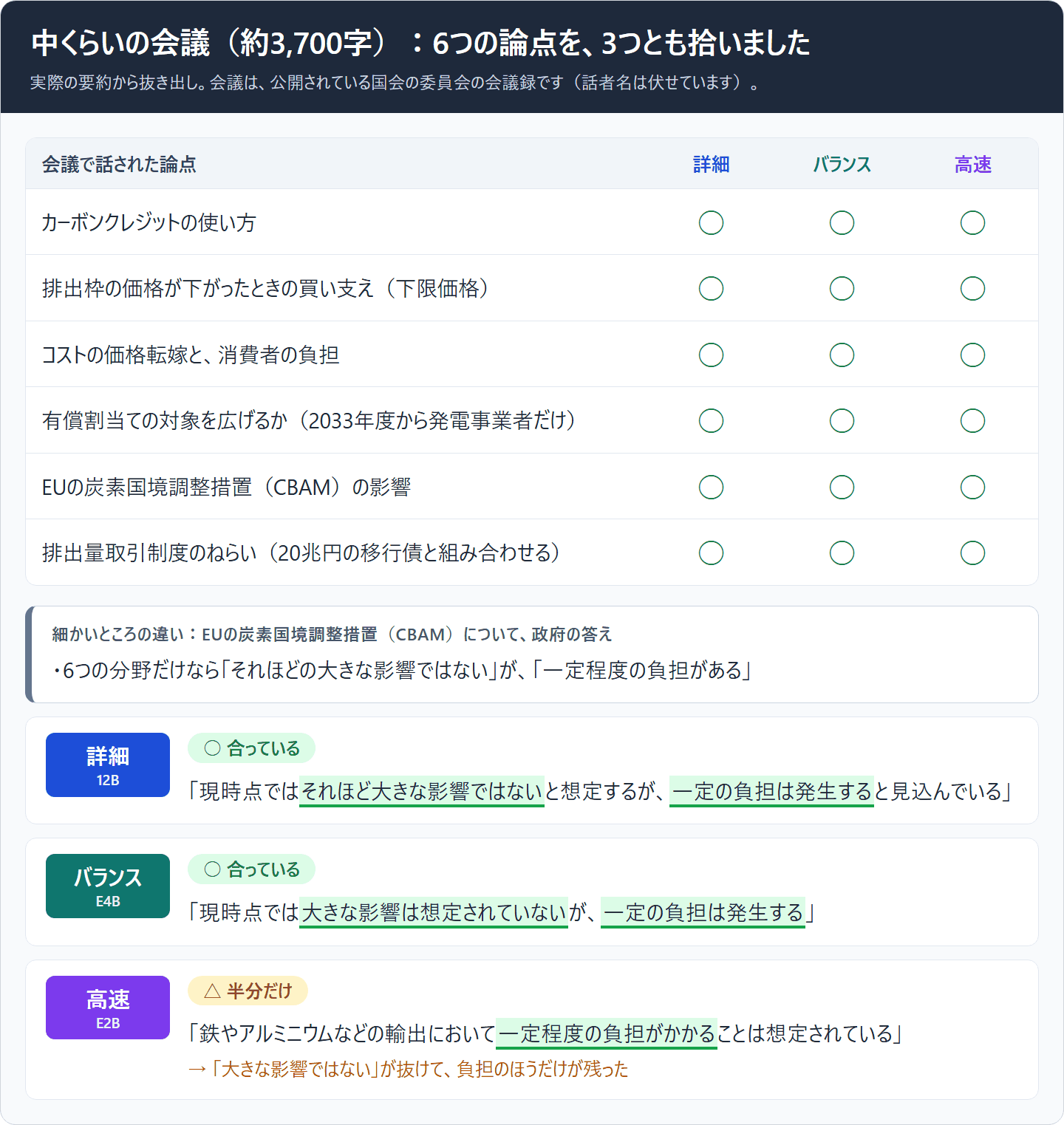
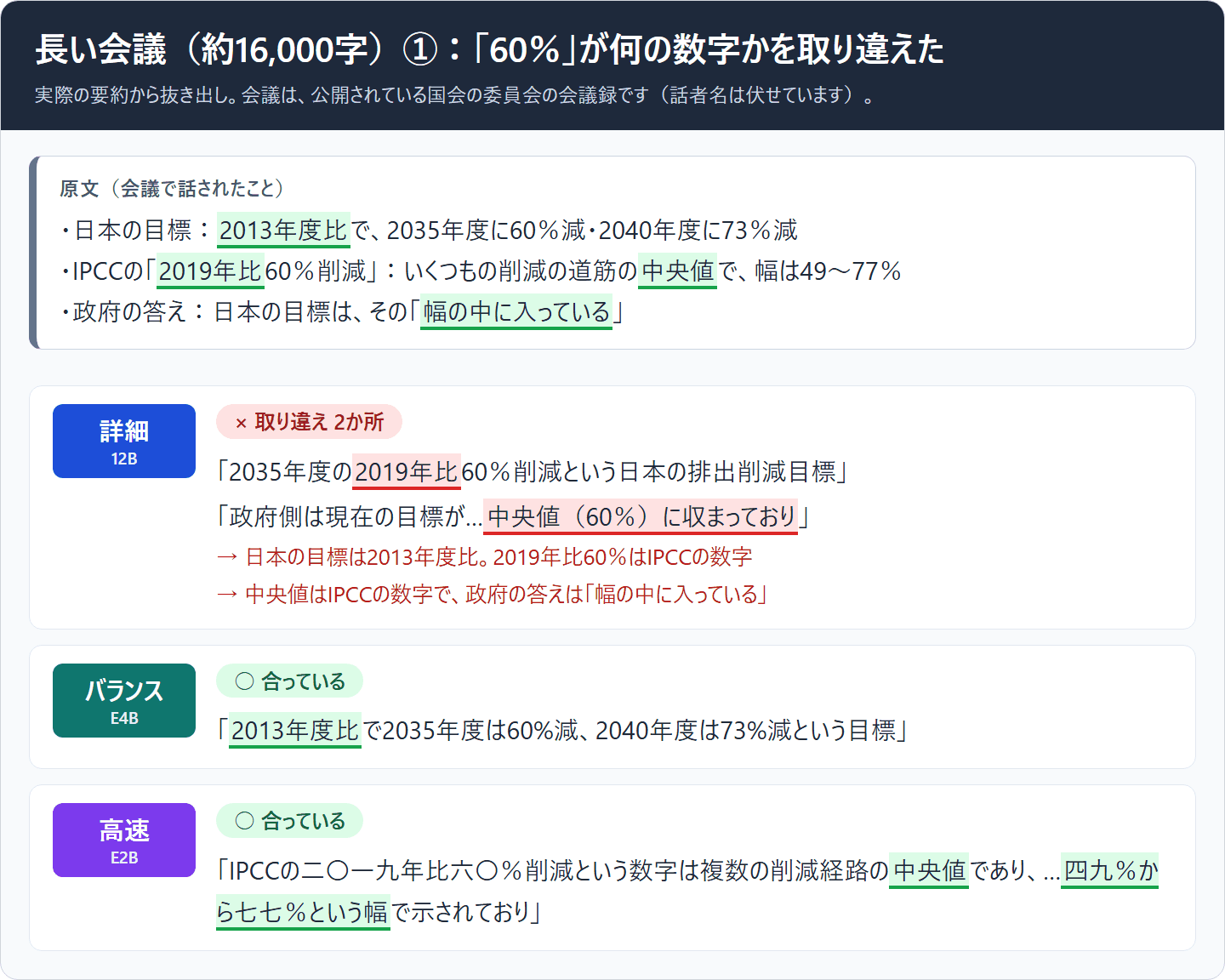
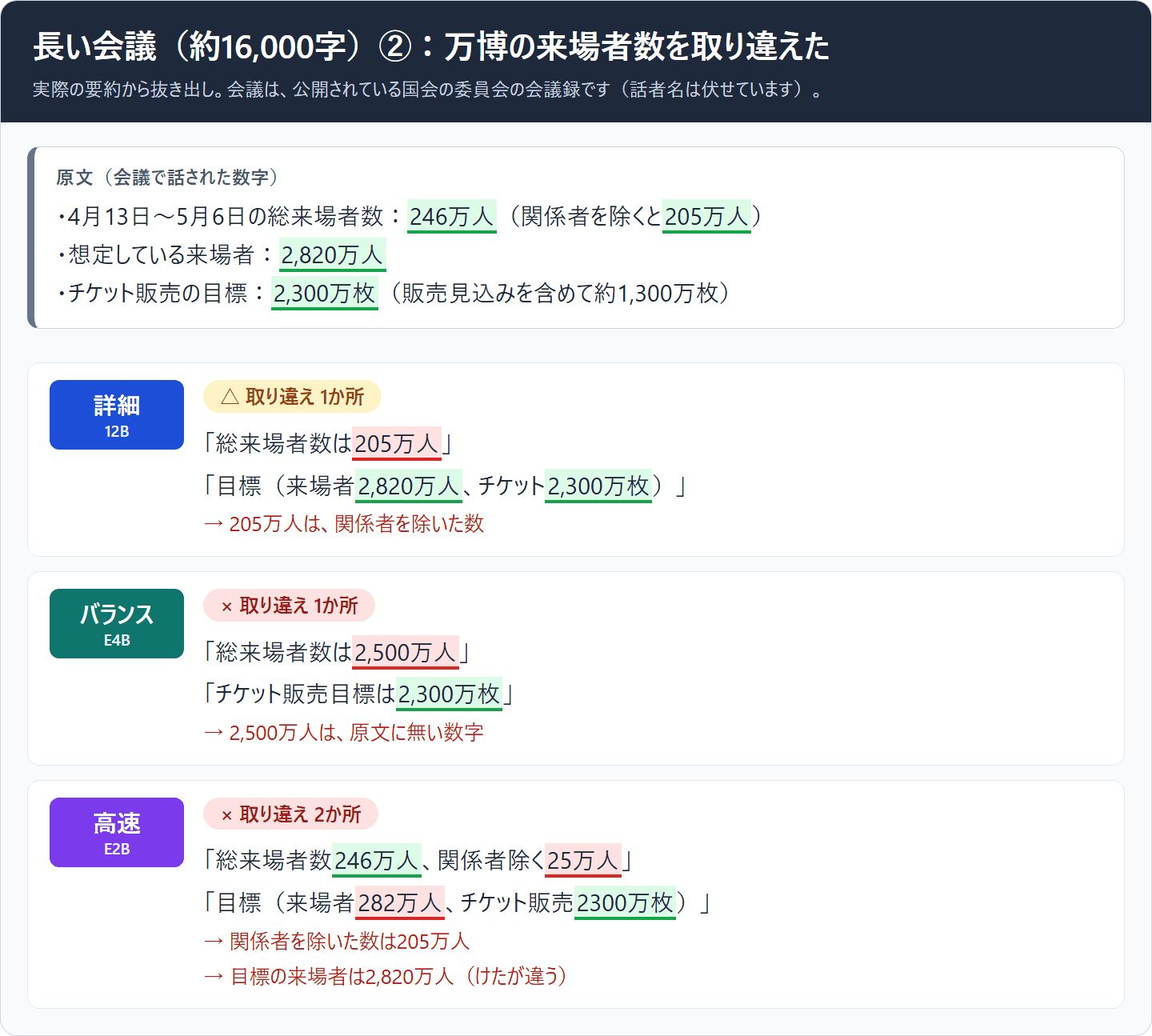
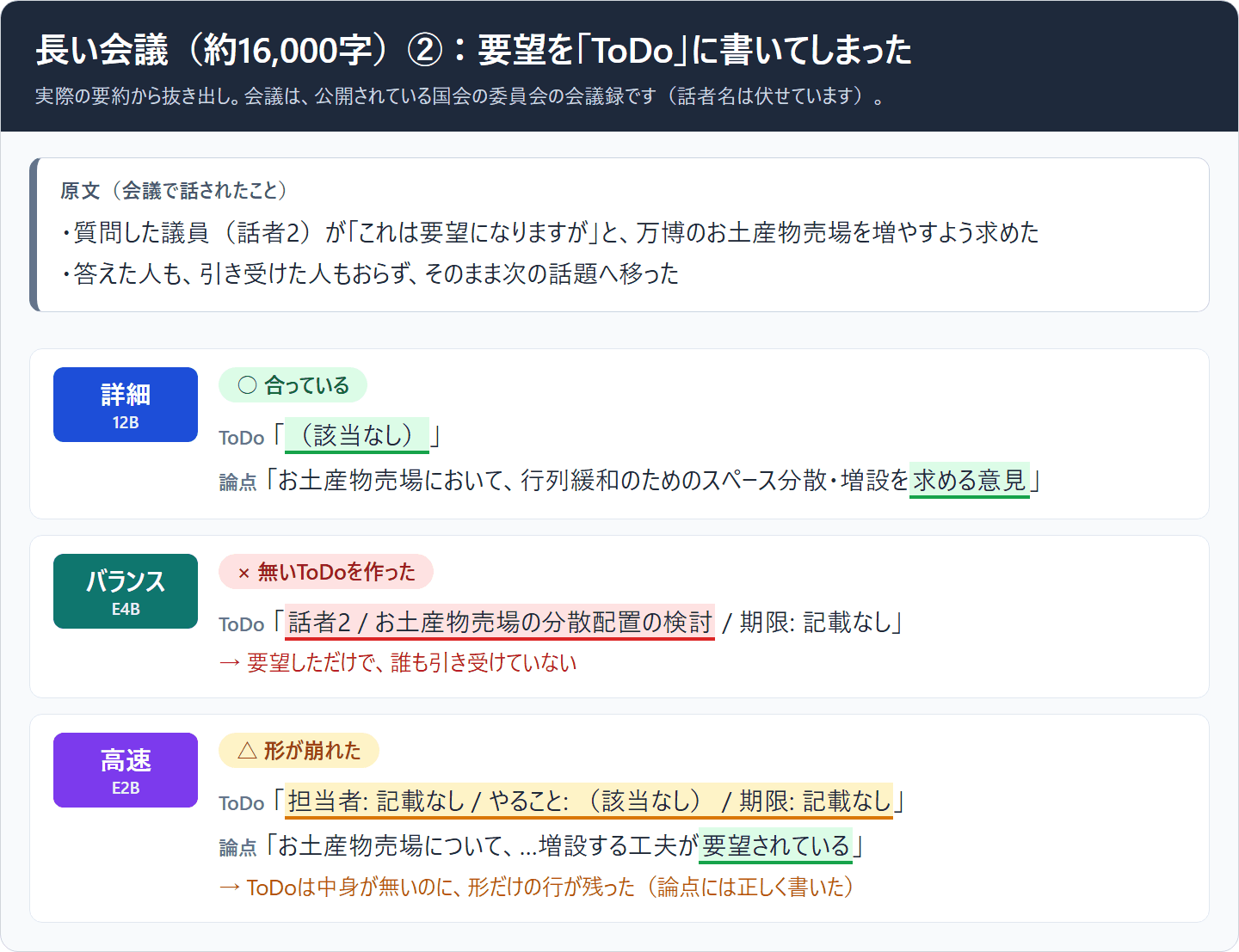
評価に使った要約から、違いが出たところを抜き出しました。緑の下線は原文と合っているところ、赤の下線は取り違えたところです(文章はアプリの要約をそのまま写しています)。図を押すと大きく表示されます。
まず、約3,700字(10分ほど)の会議です。この長さでは、3つとも論点をそろって拾い、違いは細かい言い回しに出る程度でした。
約16,000字(45分ほど)の長い会議になると、違いが出てきます。取り違えるAIは場面によって変わり、どれか1つが常に正しいわけではありません。
テストの条件
- パソコン:Intel Core i7-13620H・メモリ32GB・GPUなし(CPUだけで計測)
- 文章:公開されている国会の委員会の会議録(話者名を伏せたもの)から約3,000〜3,700字と約16,000字を2組、ほかに短い実際の文字起こし1本(計5本)
- 指示文:アプリの会議用の指示文(決定事項・ToDo・主な論点・保留事項)
- 時間・メモリは、パソコンの性能や文章の長さによって変わります。
よくある質問
あわせて読みたい
- ローカルAI要約ガイド:要約の手順・そのまま使える指示文の例・セキュリティ
- オフラインで議事録を作る方法:ネットにつながないパソコンへの入れ方
- ダウンロード:通常版・要約機能付き版の入手と更新のしかた