更新は、アプリ画面右上の「?」→「更新」→「更新を確認」から(Ver.4.5.5 以降・取得するのは約36MB)。Ver.4.5.4 の方だけは「更新する」を押さず、下の「更新のしかた」をご覧ください。
このアップデートの概要
Ver.4.9.3 に続く、機能を大きく足したアップデートです(Ver.4.9.4 は公開せず、この版に含めました)。主な変更は次のとおりです。
- ビジネスフォンの録音情報から、通話の相手の番号・名前を結果に添えます(設定でオンにしたときだけ)。
- アドレス帳(CSV)から、相手の名前・会社名などを探して添えます。
- 相手の登録名を手がかりに、要約と固有名詞の候補で名前を正しい表記にそろえやすくします。
- 要約を優先する設定を加え、完了予定の時刻に要約の時間も含めます。
- Notion に、手動で文字起こしした結果も送れるようにしました。
- 要約・話者の推測・結果の編集画面まわりの不具合を直しました。
文字起こしの精度は変わりません。ビジネスフォン連携・アドレス帳を使わない方の動きも変わりません(直前の変更は Ver.4.9.3 リリースノート)。
① 通話の相手の番号・名前が、結果に付きます(ビジネスフォン連携)
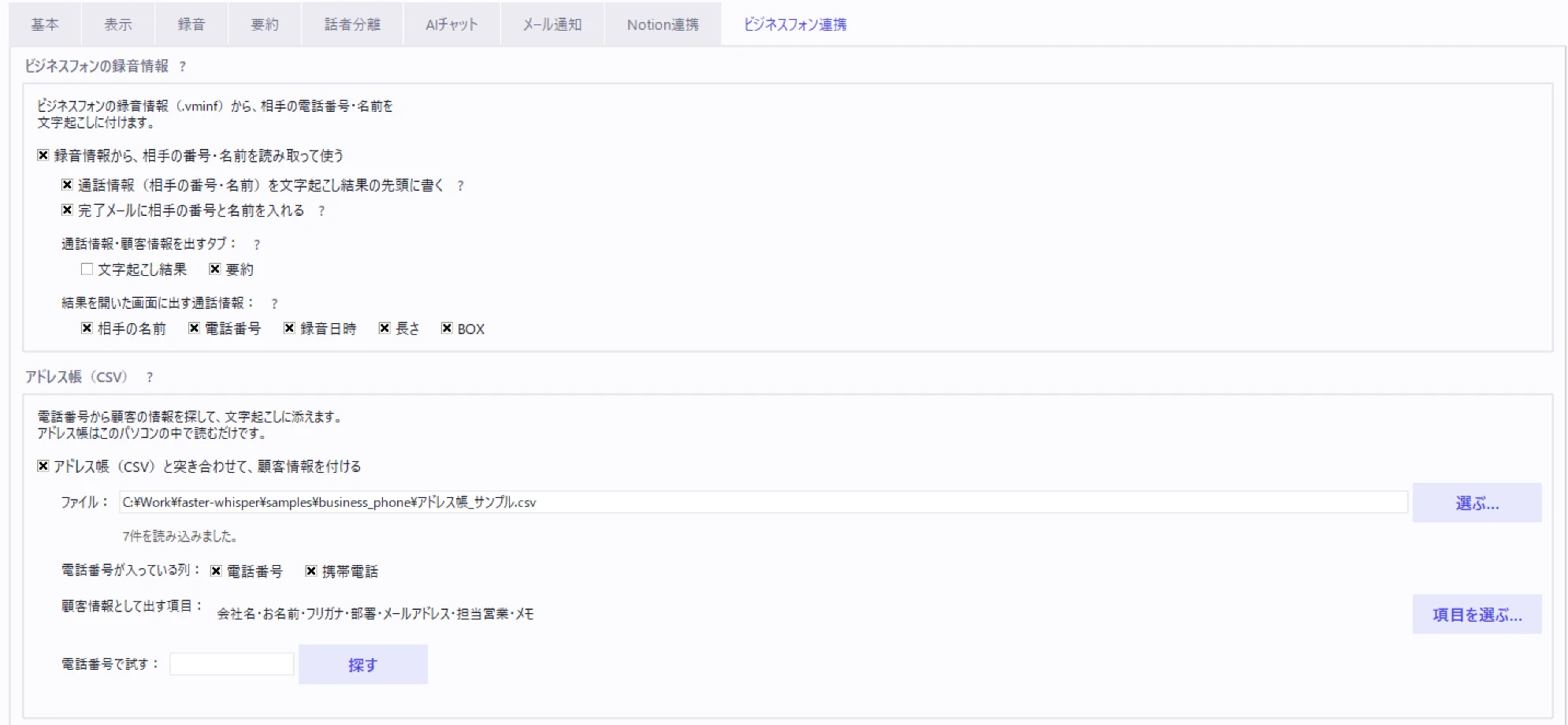
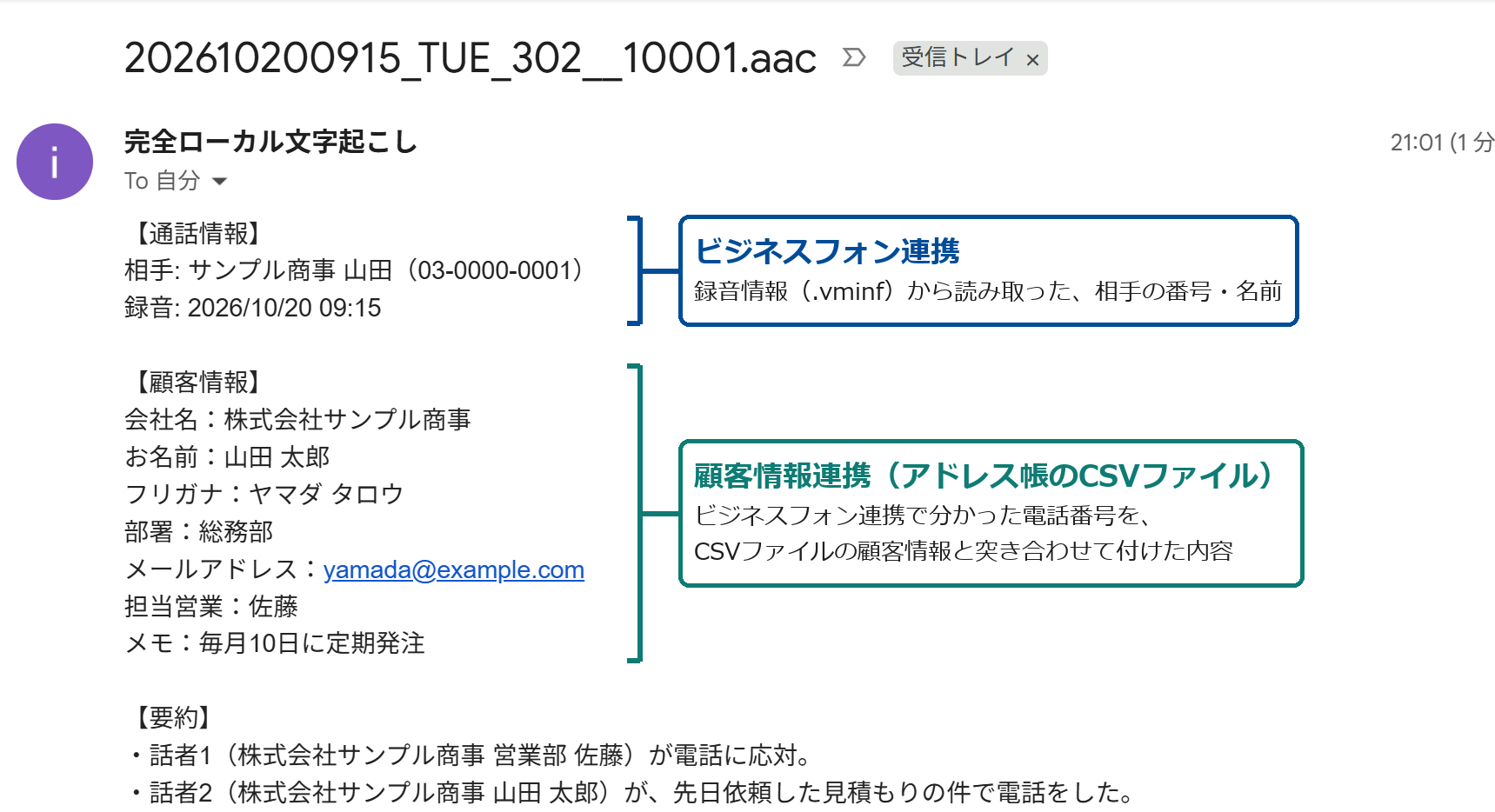
ナカヨのビジネスフォン「NYC-X」が通話の録音と一緒に残す録音情報ファイル(.vminf)から、相手の電話番号と名前を読み取り、文字起こしの結果に添えます(この内容を「通話情報」と呼びます)。設定でオンにしたときだけ動きます(初めはオフです)。
- どこに出るか:文字起こし結果の先頭の見出し/一覧の「通話の相手」列/結果を開いた画面の「通話情報」カード/完了メール。
- カード:選んでコピーでき、「コピー」ボタンもあります。出す項目と、出すタブ(文字起こし結果・要約)は環境設定で選べます。
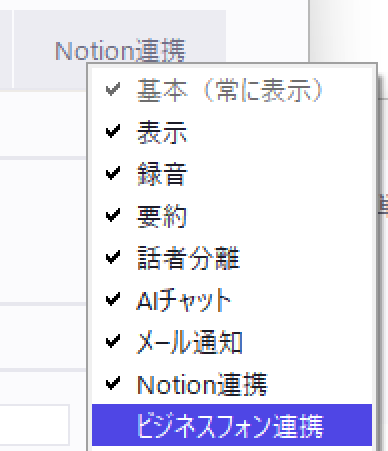
- オンにするには:環境設定の「ビジネスフォン連携」タブで切り替えます。このタブは、使う方だけが出せるよう初めは隠れています。環境設定のタブの見出しを右クリックして表示してください。
- 音声は外へ出ません:読み取りはパソコンの中だけで行います。メール・Notion に載せるかどうかは、それぞれの設定に従います(Notion へは、データベースに「相手番号」「相手名」の列があるときだけ入ります)。
※ 録音情報ファイルが無い通話は、これまでどおり文字起こしだけが行われます。NYC-X は、その提供元の商標または登録商標です。
② 顧客情報連携:アドレス帳(CSV)から、相手の名前や会社名を添えられます
ビジネスフォン連携で分かった相手の電話番号を、お手持ちのアドレス帳(CSVファイル)と突き合わせて、名前・会社名などの「顧客情報」を結果に添えます。環境設定でCSVファイルを指定し、電話番号が入っている列を選んでください。
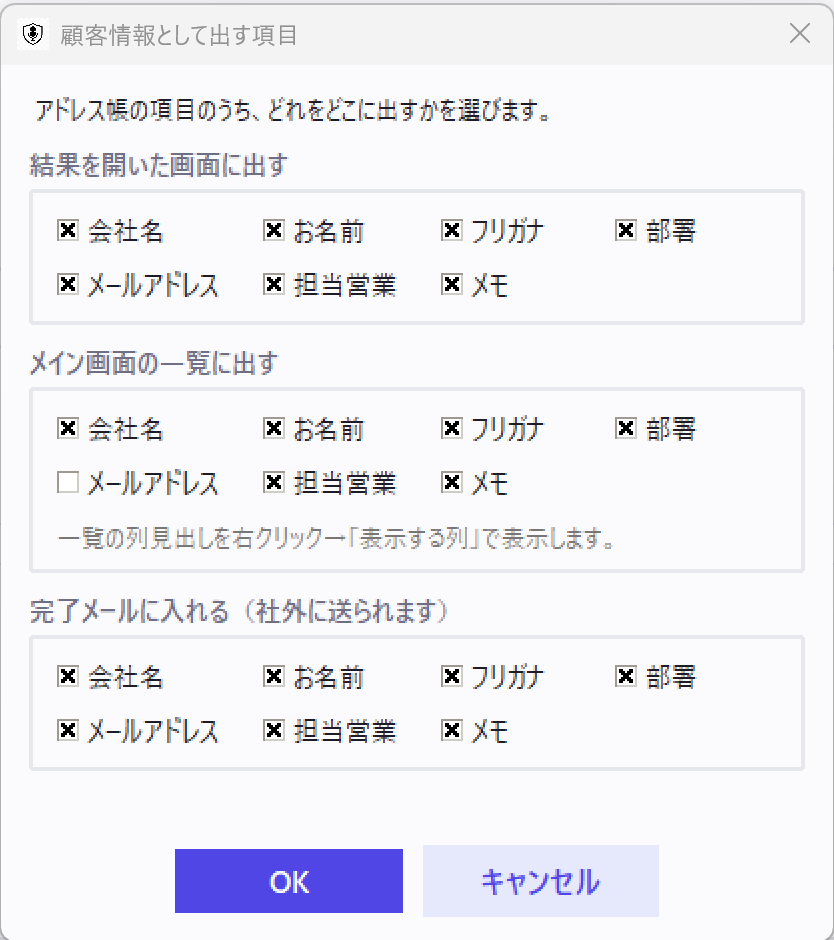
- 添える項目を選べます:「項目を選ぶ…」の画面で、どの項目を、結果を開いた画面・メイン画面の一覧・完了メールのどこに出すかを、項目ごとに選びます(一覧の列は、列の見出しを右クリック→「表示する列」で表示します)。完了メールに入れた項目は、メールの宛先へ送られます。
- 「電話番号で試す」で確かめられます:実際の通話の前に、見つかるかどうかを試せます。
- CSVを直したら反映されます:結果を開いたときに、顧客情報を引き直します。
- ファイルは外へ出ません:アドレス帳はパソコンの中で読むだけです。
③ 相手の登録名が、要約と固有名詞の候補の手がかりになります
文字起こしは音だけで字を選ぶため、珍しい名字や社名は聞き違えることがあります。ビジネスフォンの登録名とアドレス帳の名前・読みを、要約と「固有名詞の候補」の手がかりとして AI に渡し、名前を正しい表記にそろえやすくしました。
- 文字起こしに出てこない名前を、要約に書き足すことはしません(同じ番号から別の人が話すこともあるため)。
- 名字だけを、フルネームに付け足すような候補は出しません(単語帳に入ると、同じ名字のほかの人まで書き換わるため)。
- ビジネスフォン連携・アドレス帳を使わない方の要約・候補は、従来どおりです。
④ 要約まわりの改善と修正
- 「文字起こしより要約を優先する」設定(初めはオン):文字起こしが終わった行の要約を済ませてから、次の文字起こしへ進みます。自動フォルダにファイルが届き続けても、要約と、要約を待つ完了メールが、終わった順に出ていきます。オフにすると従来どおり(届き続ける間は要約を後回し)です。環境設定の「要約」にあります。
- 完了予定の時刻:間に挟まる要約の時間も含めるようにしました(「処理中 n/m・残り約◯分」も同じです)。
- 修正:結果の編集画面を開いたまま要約を動かすと、止まる・要約が出ないことがある不具合。
- 修正:文字起こしを直して保存する前に「要約を作り直す」を押すと、直す前の文章から要約が作られ、誤字が残る不具合。未保存の変更があるときは、保存するかを確かめます。
- 修正:要約が終わった直後の自動の話者推測で、AIチャットが進まない不具合。チャットを優先し、空きメモリが少なくても止めずに動かします。話者の推測を途中で止めるボタンも加えました。
⑤ 画面の使いやすさ
- 環境設定のタブ:使わないタブの見出しを右クリックして隠せます。入りきらないときは ◀ ▶ で送れます。画面が小さいパソコンでも、最小の大きさが画面を超えないようにしました。
- 結果の編集画面:標準の大きさで開くと、下のボタンの列が隠れる不具合を直しました。書き出しのボタンを「書き出す ▾」1つにまとめ、書き出したあとに「ファイルを開く」「フォルダを開く」を選べます。
- 自動フォルダの詳細設定:メールの送信設定があるのに、完了メールの宛先が空欄のフォルダがあるときは、保存の前に確かめます(空欄のままでも保存できます)。
- 固有名詞の候補:正しい表記の入力欄と話者表記が、全文を収めるようにしました。
⑥ Notion連携:手動で文字起こしした結果も届きます
- これまでは、自動フォルダで処理した結果だけが Notion に届きました。Ver.5.0.0 からは、「参照…」やドラッグで手動で文字起こしした結果も届きます(アプリ内の録音の結果は対象外です)。
- 保存済みのトークンは、設定画面で伏せ字(●)で表示します(空欄に見えて、消えたと思わないように)。
- トークンは、Notion の「設定」→「開発者」→「個人用アクセストークン」で作れます。画面写真つきの手順をご覧ください。
更新のしかた
Ver.4.5.5 以降をお使いの方
アプリ画面右上の「?」ボタン→「更新」→「更新を確認」から、そのまま更新できます(取得するのは約36MB)。ダウンロードもフォルダの入れ替えも要らず、単語登録・設定・文字起こしの履歴・ライセンス情報・AIチャットの履歴はそのまま引き継がれます。
Ver.4.5.4 以前をお使いの方/新規にご利用の方
Ver.4.5.4 の方は、アプリの「更新する」を押さないでください。この版では更新ファイルの取得後にアプリが閉じ、更新は完了しません(起動し直せば、更新前のままお使いいただけます)。今回だけ、アプリ一式(フォルダごと)を入れ替えてください。入れ替え後は、次回からアプリの中で更新できます。
- アプリを終了し、ダウンロードページから新しい ZIP を取得します。
- ZIP を新しいフォルダに展開し、今お使いのフォルダと入れ替えます。
- 単語登録(単語帳)・AIチャットの履歴・「整形前」テキストを引き継ぐには、今お使いのフォルダにある
configフォルダを新しいフォルダへ上書きコピーします。文字起こしの履歴・設定・ライセンス情報はユーザーフォルダにあるため、何もしなくても引き継がれます。 - GPU追加パックを入れていた方は、入れ替え後にアプリの「?」→「更新」から入れ直します。
※ フォルダの場所は、アプリのショートカットを右クリック →「ファイルの場所を開く」で開けます。初回起動で青い保護画面が出たら「詳細情報」→「実行」で起動できます。お使いのバージョンは、アプリ画面上部のタイトルバーに表示されています。
これまでの更新内容は、お知らせ・更新履歴をご覧ください。