
更新は、アプリ画面右上の「?」→「更新」→「更新を確認」から(Ver.4.5.5 以降・取得するのは約37MB)。Ver.4.5.4 の方だけは「更新する」を押さず、下の「更新のしかた」をご覧ください。
この版の柱
ほかに、不具合の修正と小さな改善があります(一覧)。直前の変更は Ver.5.0.4 リリースノートをご覧ください。
新しい標準モデルを、数字で
標準のモデルを、Whisper large-v3 から Whisper large-v3-turbo(OpenAI の公式モデルを当社で変換・MIT)に替えました。以前のモデルも「従来」として選べます。
処理時間(短いほど速い)
最大メモリ(少ないほど軽い)
誤り率(日本語で測った結果)
測った条件:CPU(Core i7-13620H・メモリ32GB)・8スレッド・日本語の音声。誤り率は、正解のある日本語の音声 7,886字で数えました(句読点は数えません)。処理時間は測るたびに幅があり、声の無い時間が長い録音では差が小さくなります。
書き方の違い
| 従来(large-v3) | 標準(large-v3-turbo) | |
|---|---|---|
| 句読点 | ほとんど付けずに続けて書く | 「、」「。」で区切るので読みやすい |
| 英字の略語 | 英字のまま書けることが多い | カタカナになりやすい |
変わった画面




取りこぼしを拾い直すしくみ
音楽や効果音が多い音声などで、声があるのに文字が出ない区間が出ることがあります。日本語の文字起こしでは、その区間をもう1つの認識器(NVIDIA の parakeet-tdt_ctc-0.6b-ja・CC BY 4.0)でも聞き直します。
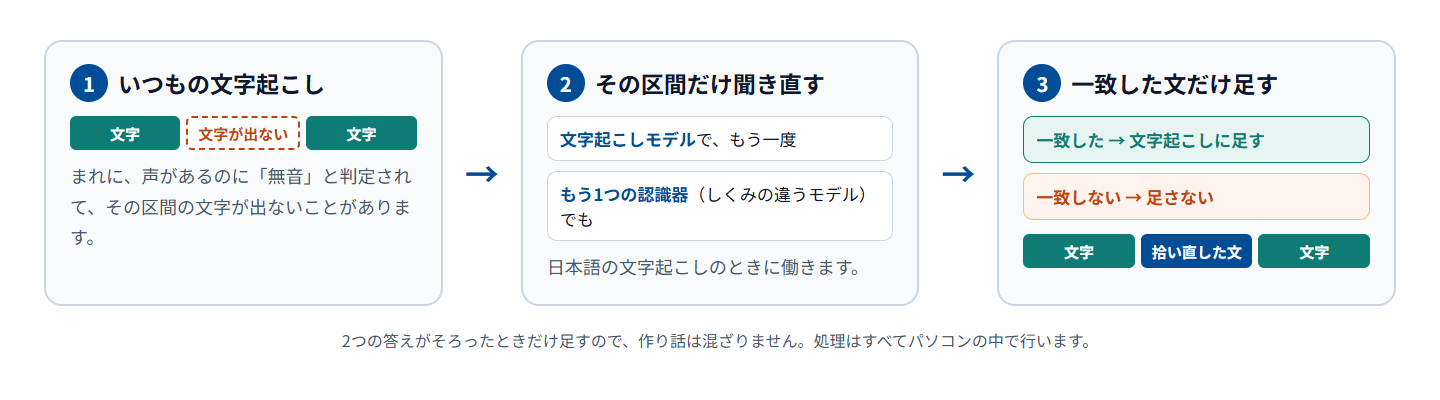
このしくみは、ダウンロードページの新しい ZIP に入っています。アプリ内の更新では入らないため、使うにはフォルダごと入れ替えてください(手順)。
不具合の修正と小さな改善
| 対象 | これまで | Ver.5.1.0 から |
|---|---|---|
| 録音の音声 | 録音の保存先と自動文字起こしフォルダが同じ場所で「文字起こし後に音声を削除」がオンだと、録音した音声が削除されることがありました | 録音機能で録った音声は、自動では削除しません |
| 録音の取り込み | 同じ設定のとき、文字起こし済みの録音を自動文字起こしフォルダが取り込み直すことがありました | 取り込み直しません |
| 英語の単語帳 | 文頭の大文字・小文字の違い(And と and など)が単語帳に登録されることがありました | 登録しません。手で登録した直しはそのまま効きます |
| 英語表示の「購入」「解約」 | メールの窓口が開きました | 英語の購入・解約ページが開きます |
| ライセンス | — | Whisper・faster-whisper・CTranslate2 のライセンス全文(MIT)を配布物に入れました |
更新のしかた
Ver.4.5.5 以降をお使いの方
アプリ画面右上の「?」ボタン→「更新」→「更新を確認」から、そのまま更新できます(取得するのは約37MB)。ダウンロードもフォルダの入れ替えも要らず、単語登録・設定・文字起こしの履歴・ライセンス情報・AIチャットの履歴はそのまま引き継がれます。Microsoft Store 版は、Store から自動で更新されます。
アプリ内で更新した場合、文字起こしは今までのモデル(従来)のまま動きます。起動時のご案内か、環境設定の「文字起こしのモデル」で「標準」を選ぶと、新しい標準モデルをダウンロードして切り替えます(約1.5GB)。自動文字起こしフォルダで無人で動かしているときなどは、ご案内を出しません。
Ver.4.5.4 以前をお使いの方/フォルダごと入れ替える方
Ver.4.5.4 の方は、アプリの「更新する」を押さないでください。この版では更新ファイルの取得後にアプリが閉じ、更新は完了しません(起動し直せば、更新前のままお使いいただけます)。今回だけ、アプリ一式(フォルダごと)を入れ替えてください。入れ替え後は、次回からアプリの中で更新できます。新しい ZIP には、新しい標準モデルと、取りこぼしを拾い直すしくみが入っています。
- アプリを終了し、ダウンロードページから新しい ZIP を取得します。
- ZIP を新しいフォルダに展開し、今お使いのフォルダと入れ替えます。
- 単語登録(単語帳)・AIチャットの履歴・「整形前」テキストを引き継ぐには、今お使いのフォルダにある
configフォルダを新しいフォルダへ上書きコピーします。文字起こしの履歴・設定・ライセンス情報はユーザーフォルダにあるため、何もしなくても引き継がれます。 - GPU追加パックを入れていた方は、入れ替え後にアプリの「?」→「更新」から入れ直します。
※ フォルダの場所は、アプリのショートカットを右クリック →「ファイルの場所を開く」で開けます。初回起動で青い保護画面が出たら「詳細情報」→「実行」で起動できます。お使いのバージョンは、アプリ画面上部のタイトルバーに表示されています。
これまでの更新内容は、お知らせ・更新履歴をご覧ください。