更新は、アプリ画面右上の「?」→「更新」→「更新を確認」から(Ver.4.5.5 以降・取得するのは約37MB)。Microsoft Store 版は、Store から自動で更新されます。Ver.4.5.4 の方だけは「更新する」を押さず、下の「更新のしかた」をご覧ください。
要約のあとに、結果の名前をタイトルへ付け替えられるようになりました
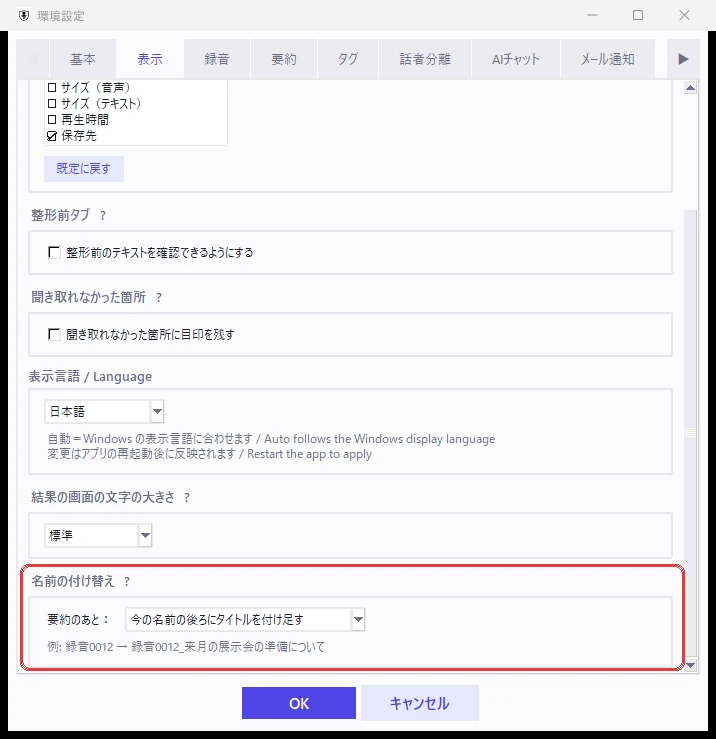
要約ができたあとで、文字起こし結果のファイル名を、内容の分かるタイトルに自動で付け替えます。環境設定の「表示」→「名前の付け替え」で、次のどちらかを選べます(最初は「付け替えない」です)。
- 今の名前の後ろにタイトルを付け足す 例:「録音0012」→「録音0012_来月の展示会の準備について」
- タイトルだけの名前にする
変えるのは結果のファイル名だけです。音声ファイルの名前は変わりません。
直したこと
- 長い録音が「エラー(メモリ不足)」になることがあった不具合を直しました。読み込む前にメモリが足りないと分かったときは、待機中の要約AIを先に片付けてから読み込みます。
更新のしかた
Ver.4.5.5 以降をお使いの方
アプリ画面右上の「?」ボタン→「更新」→「更新を確認」から、そのまま更新できます(取得するのは約37MB)。ダウンロードもフォルダの入れ替えも要らず、単語登録・設定・文字起こしの履歴・ライセンス情報・AIチャットの履歴はそのまま引き継がれます。Microsoft Store 版は、Store から自動で更新されます。
Ver.4.5.4 以前をお使いの方/フォルダごと入れ替える方
Ver.4.5.4 の方は、アプリの「更新する」を押さないでください。この版では更新ファイルの取得後にアプリが閉じ、更新は完了しません(起動し直せば、更新前のままお使いいただけます)。今回だけ、アプリ一式(フォルダごと)を入れ替えてください。入れ替え後は、次回からアプリの中で更新できます。
- アプリを終了し、ダウンロードページから新しい ZIP を取得します。
- ZIP を新しいフォルダに展開し、今お使いのフォルダと入れ替えます。
- 単語帳・AIチャットの履歴・「整形前」テキスト・文字起こしの履歴・設定・ライセンス情報は、アプリのフォルダとは別のユーザーフォルダ(
%APPDATA%\FullyLocalTranscribe)にあるため、何もしなくても引き継がれます。Ver.4.5.0 より前の版から移る場合だけ、今お使いのフォルダにあるconfigフォルダを新しいフォルダへ上書きコピーしてから起動します(起動したときに自動で移されます)。 - GPU追加パックを入れていた方は、入れ替え後にアプリの「?」→「更新」から入れ直します。
- インターネットにつながないパソコンで要約の「詳細」を使っている方は、今のフォルダの
modelsフォルダにある要約のAIのファイル(名前が .gguf で終わるもの)を、新しいフォルダのmodelsへ移してください。要約機能付き版には「詳細」が入っていません。
※ フォルダの場所は、アプリのショートカットを右クリック →「ファイルの場所を開く」で開けます。初回起動で青い保護画面が出たら「詳細情報」→「実行」で起動できます。お使いのバージョンは、アプリ画面上部のタイトルバーに表示されています。
これまでの更新内容は、お知らせ・更新履歴をご覧ください。