公開:2026年11月4日
この記事の要点
- 留守番電話を文字にする方法は大きく3つ。AI電話応対・クラウドIVR、クラウド電話への乗り換え、今のビジネスホン+パソコンで文字起こしです。
- 前の2つは申し込めばすぐ始められ、通話の音声は提供元のサーバーで処理されます。
- 3つめは電話の仕組みをそのままに、音声を社外に出さずに文字と要約にできます。リース中で乗り換えられない会社や、通話の音声を預けられない医療・士業に向きます。
- 始めるには、販売店の設定で留守録をパソコンのフォルダへ保存できることと、24時間動くパソコンが要ります。
業務での導入を検討中の方へ:法人向け案内(請求書払い・複数ライセンス)/セキュリティチェックシート回答集/稟議用1ページ資料(PDF)/導入を相談する
始業前、夜のあいだに入った留守電を1件ずつ再生して、予約の変更や折り返しの依頼を書き写す。「最初から文字で届けばいいのに」とは誰でも思います。方法は大きく3つあり、合う会社がそれぞれ違います。
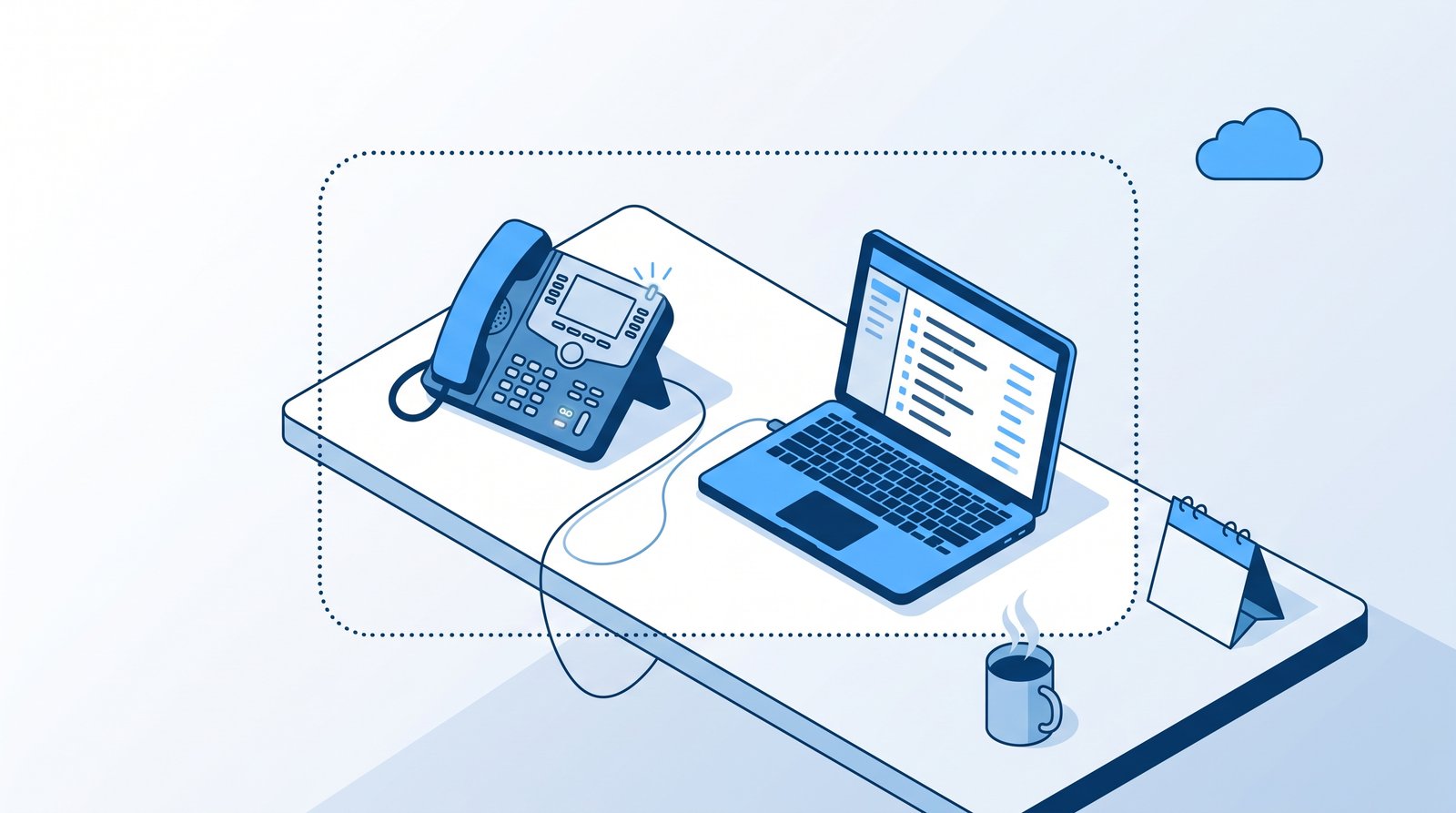
留守番電話を文字にする3つの方法
| AI電話応対・クラウドIVR | クラウド電話に乗り換え | 今のビジネスホン+パソコンで文字起こし | |
|---|---|---|---|
| 電話の仕組み | 今の番号から転送、または新しい番号 | 電話の仕組みごとクラウドへ移す | 今のまま |
| 音声を処理する場所 | 提供元のサーバー | 提供元のサーバー | 自社のパソコンの中 |
| 始めやすさ | 申し込めばすぐ | 乗り換えの手間がかかる | 販売店の設定と、24時間動くパソコンが要る |
| IVR(音声ガイダンスでの振り分け) | サービスに付いている | サービスによる | 電話機の機能を使う(機種による) |
| 費用の形 | 月額(+通話料) | 月額 | 文字起こしソフトのライセンス(価格) |
クラウド型の2つは、通話の音声を社外に預けることになります。預けてよいかは、社内の規程や、お客様にお知らせしている個人情報の扱いで判断してください。確認する項目は文字起こしセキュリティガイドに、提供元のサーバーが攻撃されたときの考え方は文字起こしサービスのサーバー攻撃と音声データにまとめています。
「今のビジネスホンのまま」が合う会社
- ビジネスホンをリース中で、電話の仕組みを乗り換えられない
- 通話の音声を社外に預けられない(クリニック・士業・通報窓口など、個人情報を扱う窓口)
- 月額の費用を増やしたくない
- 通話録音をすでに保存しているが、聞き返せていない
クラウド型のほうが合う会社
次に当てはまる場合は、クラウド型のサービスのほうが手早く、合っていることが多いです。
- 今すぐ始めたい/パソコンを24時間つけておけない
- ビジネスホンを持っていない(電話はスマートフォンだけ)
- IVR(音声ガイダンスでの振り分け)そのものが欲しい
仕組み
電話機とパソコンは、フォルダを介してつながります。電話機側が留守録をパソコンのフォルダに保存し、完全ローカル文字起こしがそのフォルダを見張って文字にします。
音声・文字起こしの結果・要約は、当方のサーバーには届きません(ライセンスの確認などの通信はあります。詳しくはセキュリティチェックシート回答集)。
始め方(3ステップ)
- お使いの電話機の販売店に、「留守録をパソコンのフォルダに保存できるか」を聞きます。保存のしかたは機種と販売店の設定によって違います。たとえばナカヨの NYC-X では、メーカーが配布している音声ファイル管理アプリで録音をパソコンに保存できます(ナカヨの案内ページ(新しいタブで開く))。組み方の詳しい例は、ビジネスホンの留守番電話の連携例をご覧ください。
- 2週間の無料お試しで、保存されたフォルダを自動文字起こしフォルダに指定します。中のサブフォルダもまとめて見張り、結果もサブフォルダの構成のまま保存されます。入力と出力のフォルダの組は最大5つまで作れます。
- 要約と完了メールをオンにします。文字起こしが終わると、要約と全文が指定の宛先へ届きます。組ごとに宛先を変えられ、Stock や Evernote のようにメールを受け取るとノートになるツールにも送れます。送れなかったときは画面に表示されます(文字起こしの自動化(完了メール))。
よくある質問
電話機によります。たとえばナカヨ NYC-X では、Ver.5.0.0 から設定で添えられます。環境設定の「ビジネスフォン連携」をオンにすると、電話機側が録音と一緒に残す録音情報ファイル(.vminf)から相手の電話番号と名前を読み取り、文字起こしの結果の先頭と完了メールに添えます(初めはオフ。読み取りはパソコンの中だけです)。設定のしかたはVer.5.0.0 リリースノートをご覧ください。それ以外の電話機では、文字起こしの結果に相手の電話番号は入りません(録音した日時は分かります)。ビジネスホンによっては、録音したときにメールなどで知らせる機能があり、その通知に相手の電話番号を含められるものがあります。電話機の通知で「誰からの電話か」を、文字起こしと要約で「何の用件か」を受け取る、という組み合わせもできます。お使いの電話機でできるかは、販売店にご確認ください。
帯域の狭い電話の録音でも、当社の計測で一致率は90.1%でした(録音の条件で変わります)。人名・地名・商品名は単語帳に登録しておくと、その表記で書き起こされやすくなります。詳しくは文字起こし精度の根拠をご覧ください。
はい。録音のパソコンへの保存も文字起こしも、パソコンが動いている間に行われます。スリープ中は止まるため、留守番電話を受ける時間帯はパソコンを起動したままにしてください。
できます。通話には双方の声が入るため、話者分離を使うと読みやすくなります。記録としての残し方はカスハラの録音を記録に残す方法にまとめています。
販売店・リース会社の方へ
電話機のご提案に「留守電が文字で届く」を足したい販売店・リース会社の方は、法人向けのご案内からご相談ください。お客様への組み方の説明や、複数台でのご利用のお見積りを承ります。
今のビジネスホンのまま
保存してある留守録で、試してみてください。
2週間は申し込みなしで、要約・完了メールを含むすべての機能を使えます。