更新は、アプリ画面右上の「?」→「更新」→「更新を確認」から(Ver.4.5.5 以降・取得するのは約37MB)。Microsoft Store 版は、Store から自動で更新されます。Ver.4.5.4 の方だけは「更新する」を押さず、下の「更新のしかた」をご覧ください。
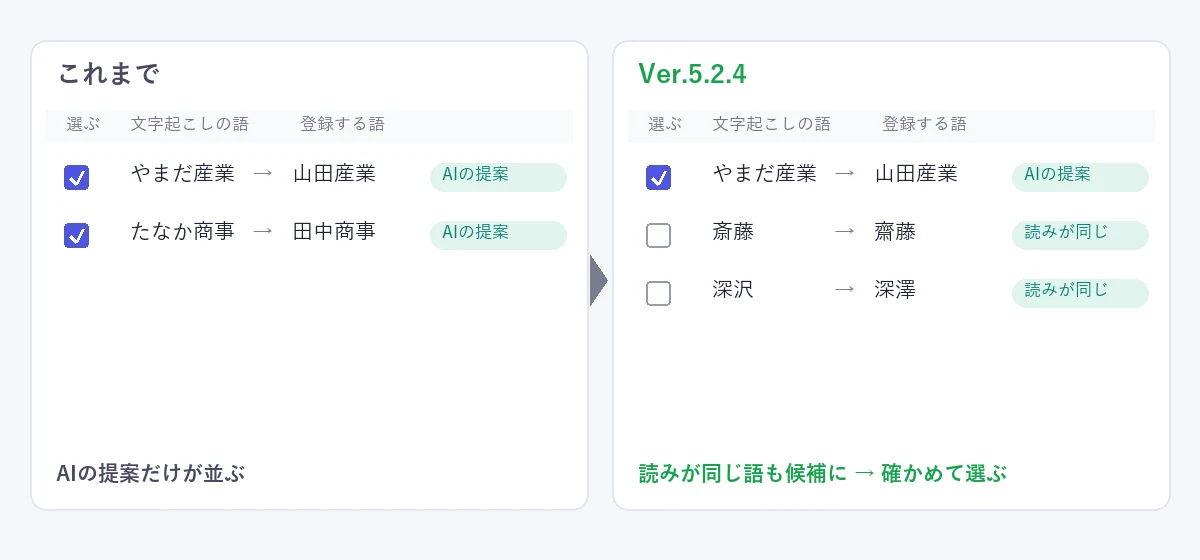
固有名詞の提案に、「読みが同じ」名前も出るようになりました
文字起こし結果の画面で「AIに固有名詞の候補を提案してもらう…」を押すと出る一覧に、単語帳に登録した正しい語と読みが同じで、書き方だけが違う語も出るようになりました。たとえば、単語帳に「齋藤」「深澤」を登録してあるとき、文字起こしの中の「斎藤」「深沢」が候補になります。登録した語が数百件あっても、すぐに見つかります。
読みが同じでも、別の人や別の言葉の可能性があります。そのため、この候補は最初はチェックが入っていません。内容を確かめて、チェックを入れて確定したものだけが単語帳に登録されます。文字起こしの文章が自動で書き換わることはありません。
直したこと
- 「要約を自動で作る」をオンにしているとき、1件の要約が作れなかっただけで、その後のファイルの要約が作られなくなる不具合を直しました。たとえば、声が入っていない録音で文字起こしの結果が空だった場合などです。1件の失敗では止まらず、ほかのファイルの要約は続けて作られます。飛ばしたファイルは、あとで改めて作り直します。
更新のしかた
Ver.4.5.5 以降をお使いの方
アプリ画面右上の「?」ボタン→「更新」→「更新を確認」から、そのまま更新できます(取得するのは約37MB)。ダウンロードもフォルダの入れ替えも要らず、単語登録・設定・文字起こしの履歴・ライセンス情報・AIチャットの履歴はそのまま引き継がれます。Microsoft Store 版は、Store から自動で更新されます。
Ver.4.5.4 以前をお使いの方/フォルダごと入れ替える方
Ver.4.5.4 の方は、アプリの「更新する」を押さないでください。この版では更新ファイルの取得後にアプリが閉じ、更新は完了しません(起動し直せば、更新前のままお使いいただけます)。今回だけ、アプリ一式(フォルダごと)を入れ替えてください。入れ替え後は、次回からアプリの中で更新できます。
- アプリを終了し、ダウンロードページから新しい ZIP を取得します。
- ZIP を新しいフォルダに展開し、今お使いのフォルダと入れ替えます。
- 単語帳・AIチャットの履歴・「整形前」テキスト・文字起こしの履歴・設定・ライセンス情報は、アプリのフォルダとは別のユーザーフォルダ(
%APPDATA%\FullyLocalTranscribe)にあるため、何もしなくても引き継がれます。Ver.4.5.0 より前の版から移る場合だけ、今お使いのフォルダにあるconfigフォルダを新しいフォルダへ上書きコピーしてから起動します(起動したときに自動で移されます)。 - GPU追加パックを入れていた方は、入れ替え後にアプリの「?」→「更新」から入れ直します。
- インターネットにつながないパソコンで要約の「詳細」を使っている方は、今のフォルダの
modelsフォルダにある要約のAIのファイル(名前が .gguf で終わるもの)を、新しいフォルダのmodelsへ移してください。要約機能付き版には「詳細」が入っていません。
※ フォルダの場所は、アプリのショートカットを右クリック →「ファイルの場所を開く」で開けます。初回起動で青い保護画面が出たら「詳細情報」→「実行」で起動できます。お使いのバージョンは、アプリ画面上部のタイトルバーに表示されています。
これまでの更新内容は、お知らせ・更新履歴をご覧ください。