接続対象機種:ナカヨ NYC-X
注記: 本ページは、株式会社ナカヨのビジネスホン「NYC-X」と、パソコン用の「Xシリーズ音声ファイル管理アプリケーション(ET-VMMAP-Xi)」で保存した留守番電話の録音を、完全ローカル文字起こしで文字にする組み方の例です。二つのアプリはフォルダを介して組み合わせるもので、完全ローカル文字起こしはナカヨの製品ではありません。フォルダの名前や構成は、アプリの版や電話機の設定によって異なります。 本ページの内容についてのお問い合わせは、当方(完全ローカル文字起こし)へお問い合わせフォームからお寄せください(電話機の導入・入れ替えのご相談を含みます)。この連携例は、ナショナルメディア株式会社(ビジネスホンの販売・工事・保守)のご協力で作成しました。同社のカスタマイズ電話機の導入とあわせてご相談いただけます。電話機の詳細はナショナルメディア株式会社の電話機のページ(新しいタブで開く)へ。
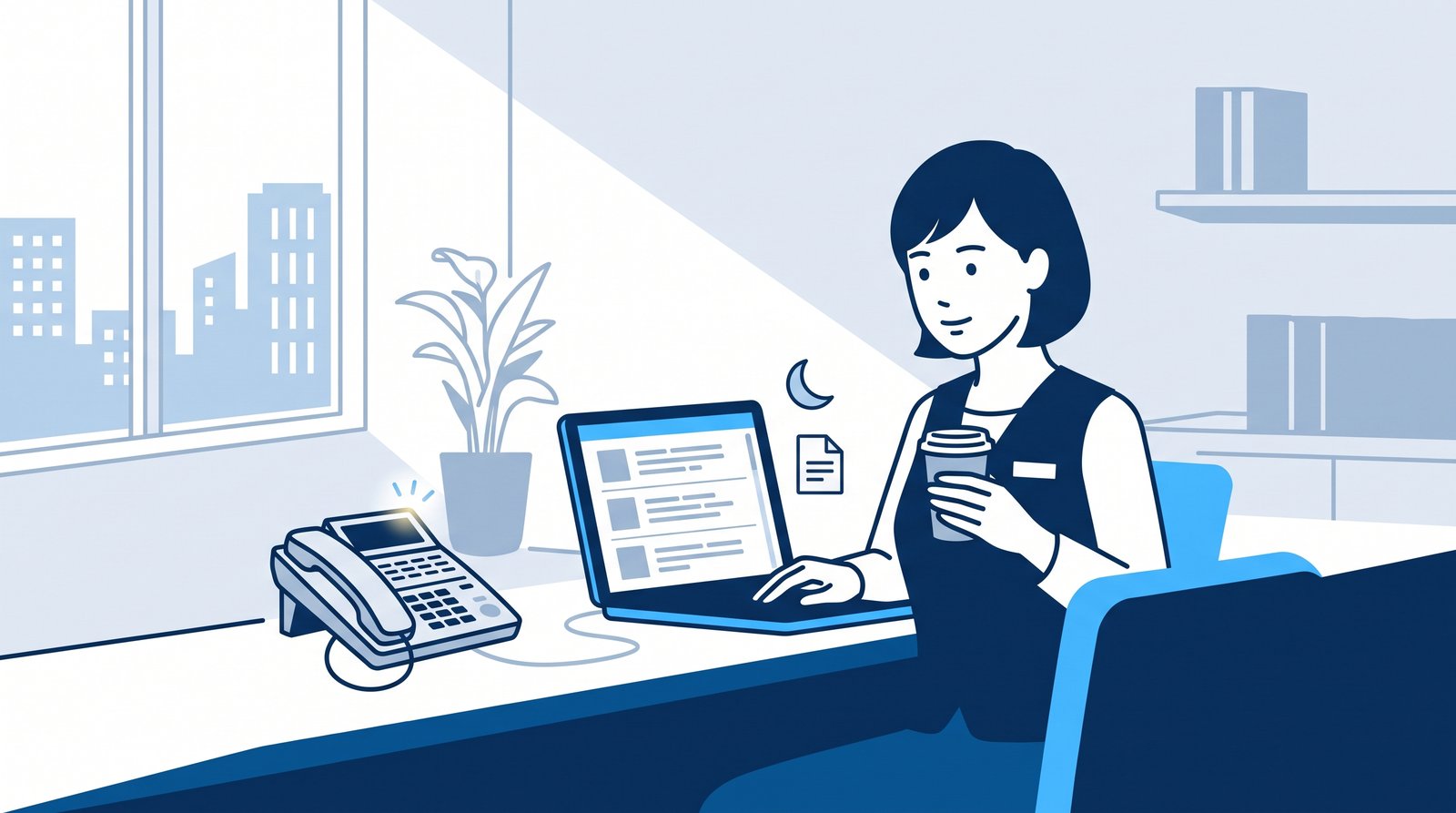
いちばん多い使い方夜間・休日の留守電を、朝いちばんに読んで片付ける
クリニック・士業・一般企業
- いまは
始業前に、夜のあいだの留守電を1件ずつ再生して、予約の変更・キャンセル・折り返しの依頼を書き写している。 - こうなる
朝には、一覧と完了メールに要約が並んでいます。相手が名乗った名前や用件が文字で読めるので、聞き直すのは気になる1件だけです。 - 効くところ
週末明けの月曜の朝ほど差が出ます。クリニックや士業では、音声が外に出ないことがそのまま導入の理由になります。
電話を受けてから、担当者に文字で届くまで
相手の番号・名前も、完了メールの先頭に添えられます
Ver.5.0.0 の「ビジネスフォン連携」をオンにすると、NYC-X が録音と一緒に残す録音情報ファイル(.vminf)から、相手の電話番号と名前を読み取って【通話情報】として添えます。アドレス帳(CSV)を指定すれば、会社名などの【顧客情報】が続き、そのあとに【要約】が並びます。
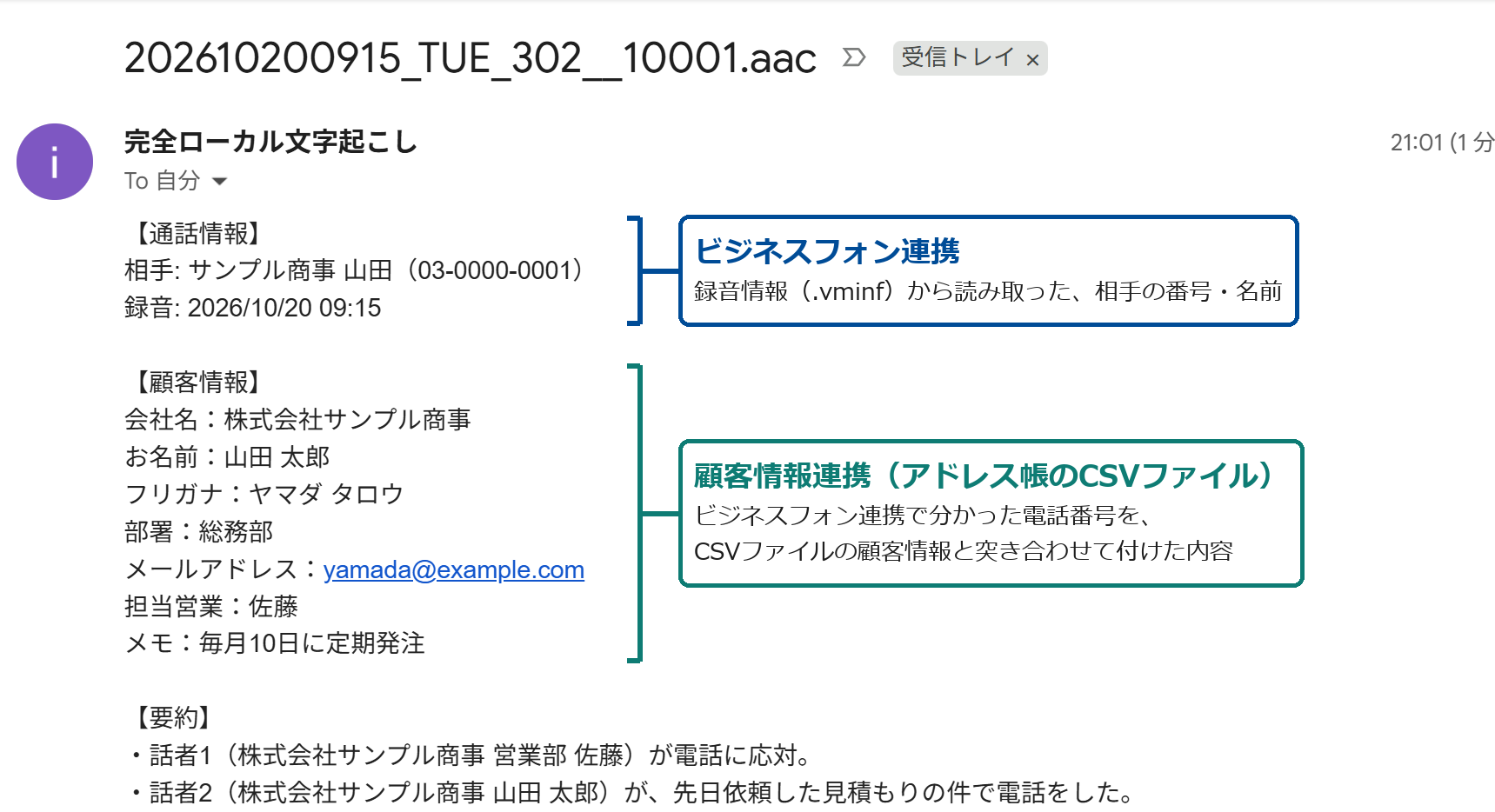
初めはオフで、録音情報ファイルが無い録音は、これまでどおり文字起こしだけです。読み取りはパソコンの中だけで行います。設定のしかたはVer.5.0.0 リリースノートをご覧ください。
同じ組み方で、こんなこともできます
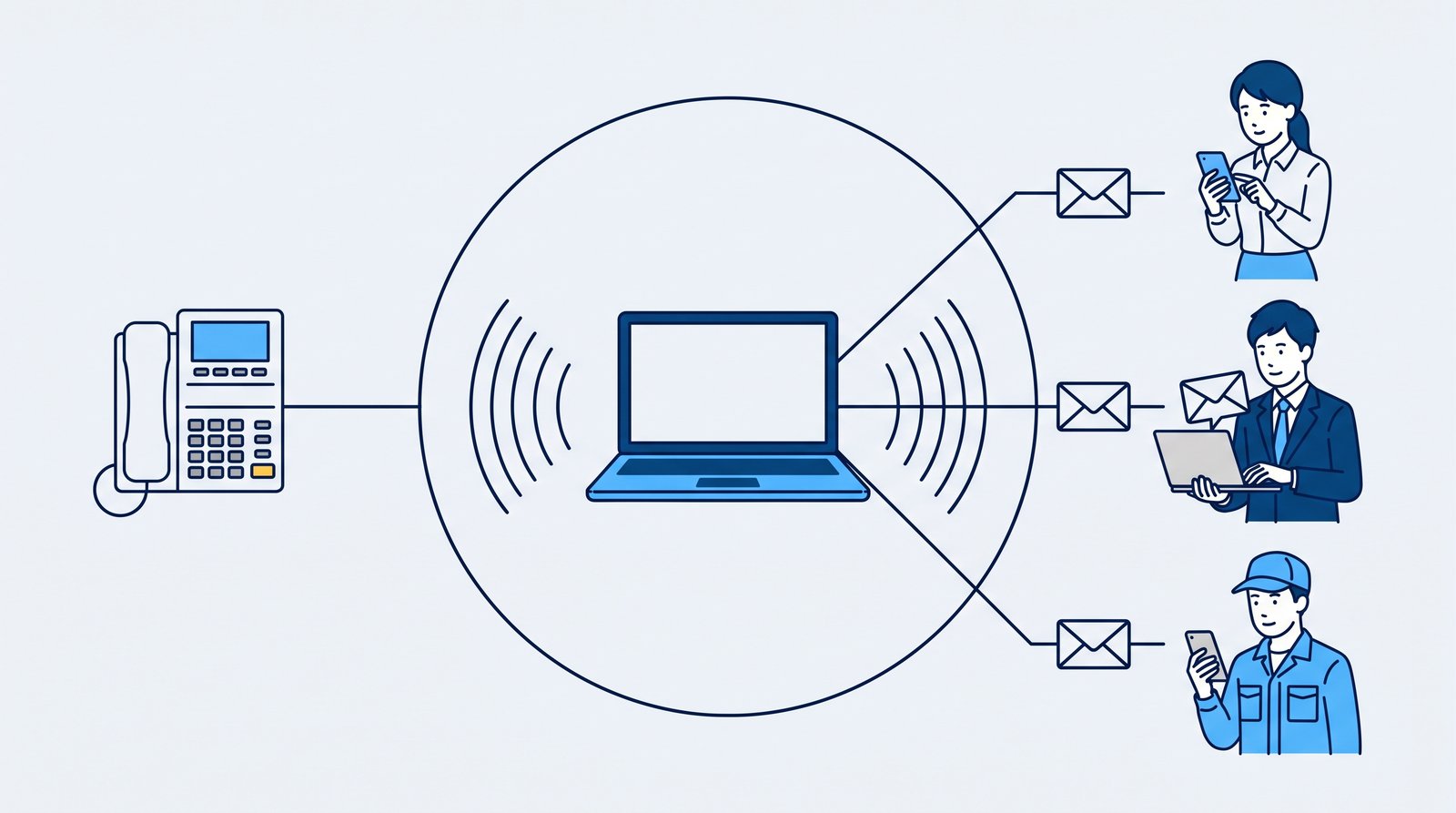
IVR で部署を選んでもらい、その部署へ直接届ける
問い合わせの多い会社・コールセンター
いまは 受付が留守電を聞いて「誰宛か」を仕分け、伝言している。
組み方 NYC-X の簡易IVR で「総務は1、営業は2」と選んでもらい、部署のフォルダごとに完了メールの宛先(または Stock)を変える。
効くところ 仕分けと伝言の手間がなくなります。送り先を分けられるのは最大5部署までです。
外にいる人のスマホへ、留守電を文字で届ける
建設業・設備工事・外回りの多い会社
いまは 現場にいると、留守電が入っても聞く時間がない。
組み方 完了メールの宛先を、本人の携帯のメールアドレスにする。
効くところ NYC-X の録音通知は録音が入ったことを知らせ、完了メールはその中身まで文字で届けます。現場で要約を読んで、その場で折り返せます。
外線の自動録音を文字にして、「言った言わない」に備える
業種を問わず
いまは 食い違いが起きたとき、該当の録音を探して聞き直すのに時間がかかる。
組み方 「通話録音」のフォルダを別の組で入力にし、話者分離をオンにする(録音を記録に残す方法)。
効くところ キーワードで該当の通話を探せます。件数が多くなるため、夜のあいだに処理が進む24時間稼働のパソコン向けです。
こんな現場でも
- 介護施設: 夜間の家族やケアマネジャーからの連絡を、朝の申し送りに。
- 新聞販売店: 早朝の休止・不着の連絡を、配達の担当者へ。
3つの設定で始められます
音声ファイル管理アプリのダウンロード先フォルダーの中は、録音の種類ごとのフォルダに分かれます(フォルダの名前は機種によって異なります)。
| フォルダ | 入力に |
|---|---|
| 留守番電話の用件のフォルダ 中は部署ごとのフォルダに分かれる | 指定する |
| ガイダンス(応答メッセージ)のフォルダ | 含めない |
| 通話録音などのフォルダ | 使うときは別の組で |
- 音声ファイル管理アプリ(ET-VMMAP-Xi)で「常時ダウンロードする」にチェックし、ダウンロード先フォルダーをパソコン内のドライブにします。アプリはナカヨのNYC-X 音声ファイル管理アプリケーションのページ(新しいタブで開く)からダウンロードできます。
- 完全ローカル文字起こしの自動フォルダの入力に、留守番電話の用件のフォルダを指定します。中の部署のフォルダもまとめて見張り、結果も部署ごとのフォルダに分かれて保存されます。部署ごとに送り先を分けたいときは、部署のフォルダを1つずつ入力にします(最大5部署。1つの部署に複数の宛先も指定できます)。
- ガイダンスのフォルダは入力に含めません。ダウンロード先フォルダー全体や、その上の階層を指定すると、ガイダンスの音声や控えのコピーまで文字起こしされてしまいます。
完了メールの設定は文字起こしの自動化(完了メール)で詳しく説明しています。
止めないための3つのこと
- パソコンをスリープにしない
録音の取り込みも文字起こしも、パソコンが動いている間に行われます。 - 音声ファイル管理アプリはログインしたままにする
電話機との通信が切れるとログアウトし、取り込みが止まります。止まったときは、ログインし直してください。 - ダウンロード先はパソコン内のドライブに
ネットワークドライブは避けてください。
導入のご相談
文字起こしの導入だけでなく、ビジネスホンの導入・入れ替えもあわせてご検討の場合も、こちらからご相談ください。電話機の販売・工事・保守は、この連携例にご協力いただいたナショナルメディア株式会社をご紹介します(ご連絡先を同社へお伝えしてよいかを確かめたうえで、同社から直接ご連絡します)。販売店・リース会社の方からの、お客様へのご提案のご相談も承ります。原則2営業日以内にお返事します。
あわせて読む: コールセンターでの活用例 / 文字起こしの自動化(完了メール) / セキュリティチェックシート回答集